Обновление конфигурации базы 1С
Обновление конфигурации 1С
Во-первых нужно открыть конфигурацию. Для этого перейдите по пунктам меню «Конфигурация» / «Открыть конфигурацию«.
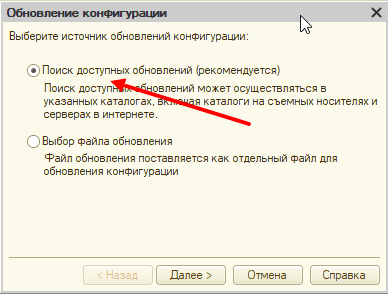
Для того чтобы начать обновление, перейдите по пунктам меню: “Конфигурация / Поддержка / Обновить конфигурацию”. В открывшемся окне выберите пункт “Поиск доступных обновлений”:
Выберите каталог, в который вы установили дистрибутив обновления. У меня такой путь к каталогу — C:\1c:
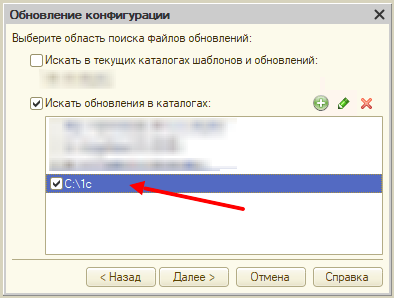
А если у вас нет нужного пути в списке, то нажмите на плюсик и добавьте его!
После того как нажали кнопку Далее, вы увидите список доступных обновлений. Из них выбираем самое свежее, оно будет выделено жирным шрифтом:
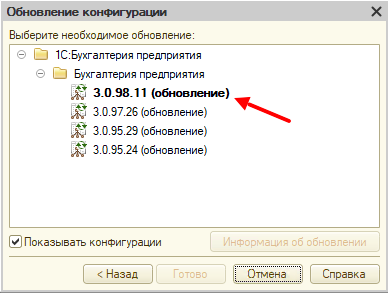
После выбора версии обновления, нажмите кнопку “Готово”!
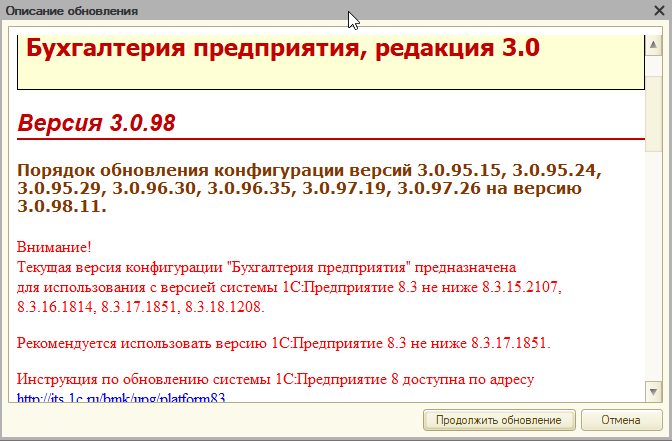
Затем вам нужно прочесть “Описание обновления” и нажать кнопку “Продолжить обновление”:
Далее нажмите кнопку ОК:
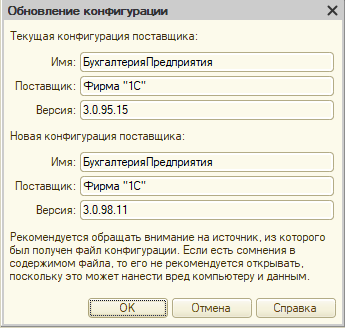
Внизу вы увидите ползунок с процентами отображающий процесс обновления:

Дальше появится такое окно, в нём тоже нажмите кнопку Да:
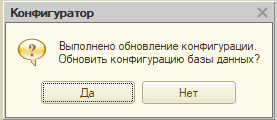
Только после этого изменения в базе начнут применяться!
Дальше у вас появится окно со списком изменений в базе:
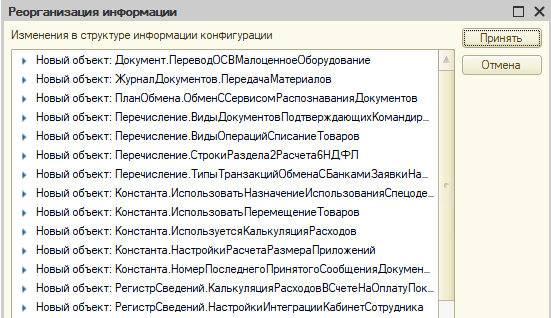
Здесь могут быть предупреждения, они отмечены восклицательным знаком. Их можно проигнорировать, но я рекомендую вам их сохранять, записав куда-нибудь. Они могут понадобятся позже, если в базе заметят ошибки.
Также вы здесь можете увидеть не предупреждения а ошибки. Если это ваш случай, то передайте обновление специалисту по 1С.
Если ошибок и предупреждений нет, то просто нажмите кнопку «Принять» и продолжите обновление.
Далее никаких окон появляться не будет. Дождитесь когда показанный ниже значок станет недоступным. Это означает что все изменения применились:
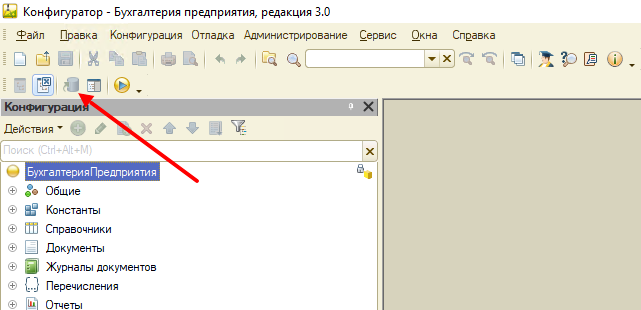
Также, снизу, вместо сообщений об обновлениях появится надпись “Для получения подсказки нажмите F1”:
Если вы заметили эти два признака, значит пора закрыть “Конфигуратор” и открыть базу в режиме “Предприятие”. Здесь вам нужно будет согласиться с легальностью полученных обновлений и нажать кнопку “Продолжить”:
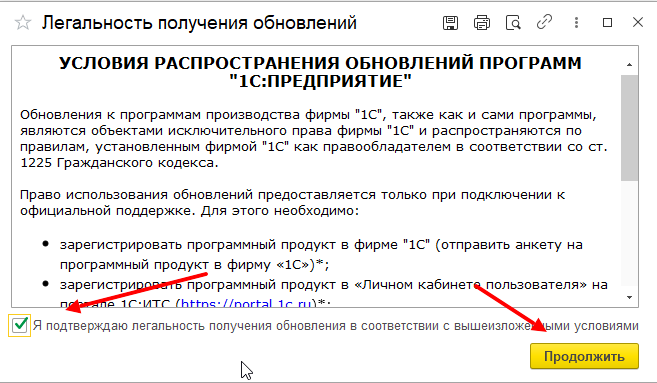
Начнется обновление, уже в режиме “Предприятие”:
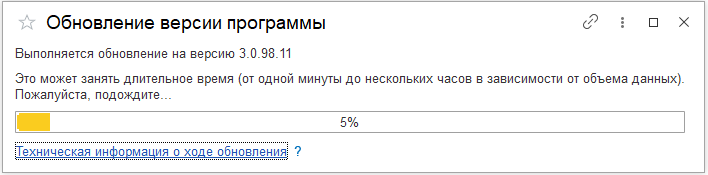
Когда процент дойдёт до 100, процесс обновления завершится. И вам останется только проверить обновления.
Проверка после обновления
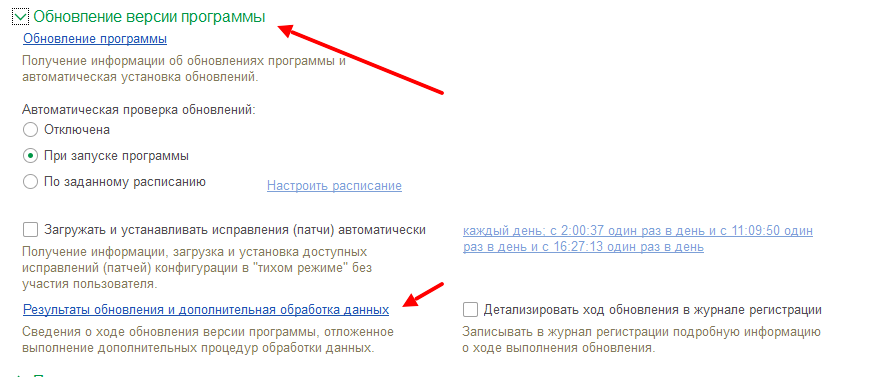
После того как обновление конфигурации 1с завершилось, нужно проверить что все успешно обновилось! Для этого перейдите по пунктам меню “Администрирование / Интернет поддержка и сервисы / Обновление версии программы”. И откройте “Результаты обновления и дополнительная обработка данных”:
В открывшемся окне видно, что программа успешно обновлена. А сейчас выполняются дополнительные процедуры обработки данных. При этом 1 из 16 таких обработок уже успешно выполнилось. Это значит что скоро выполнятся и другие!
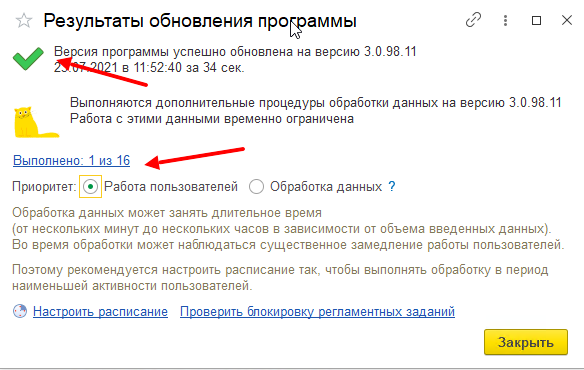
Если «Дополнительные процедуры обработки данных» никак не начнут выполняться, то можете запустить их принудительно. О том, как это сделать, я написал ниже.
Принудительный запуск дополнительных процедур обработки данных
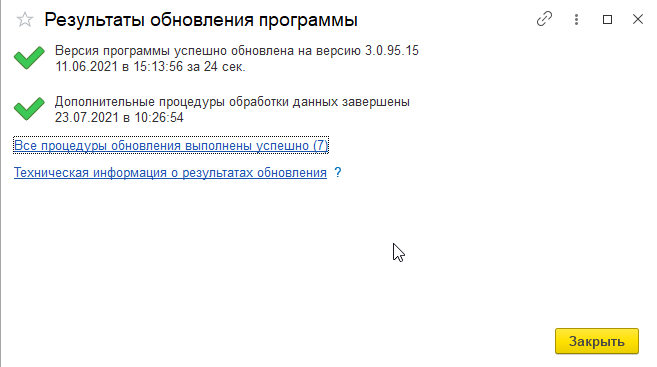
После обновления 1С всегда нужно проверять результаты обновления программы. Открыв «Результаты обновления и дополнительная обработка данных» вы должны увидеть окно с двумя галочками. Но иногда там только одна галочка, а дополнительные процедуры никак не начнут выполняться:
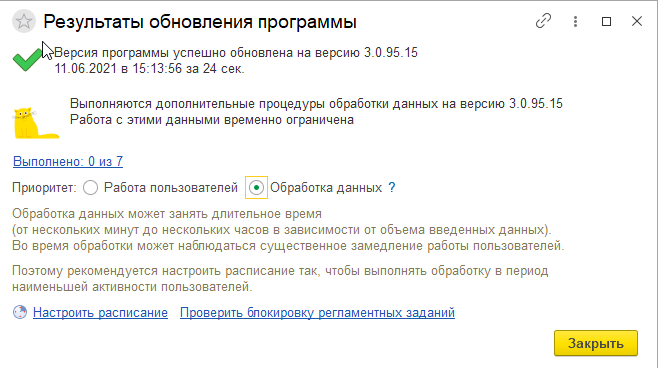
Это может происходить, если регламентные задания в базе 1с отключены. Хотя у меня бывало и так, что они были включены, а эти обработки не выполнялись.
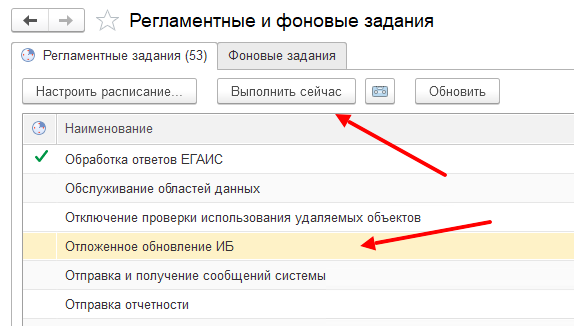
В этом случае их можно принудительно выполнить таким образом:
- Заходим в «Администрирование» / «Обслуживание«;
- Там находим «Регламентные и фоновые задания«;
- В списке регламентных заданий находим «Отложенное обновление ИБ«;
- Нажимаем “Выполнить сейчас”.
Затем возвращаемся к “Результатам обновления программы”. И всё должно успешно выполниться:
Если понравилась статья, подпишись на мой канал в VK или Telegram .