Отправка почты из 1С
Пароль для сторонних приложений
В настоящее время, чтобы использовать сторонние приложения для доступа к почте требуется специальный пароль. Это не тот пароль с помощью которого вы авторизуетесь на сайте mail.ru или ya.ru . Это другой пароль, который требуется сторонним приложениям. Например, почтовым клиентам, или клиентам файловых хранилищ. Для отправки почты из 1С также требуется этот пароль. В этой статье я покажу как создать такой пароль на примере mail.ru. Но на ya.ru всё делается аналогично.
Для начала в web браузере заходим на сайт mail.ru. И там нажимаем на адрес вашей эл. почты и переходим в Пароль и безопасность:
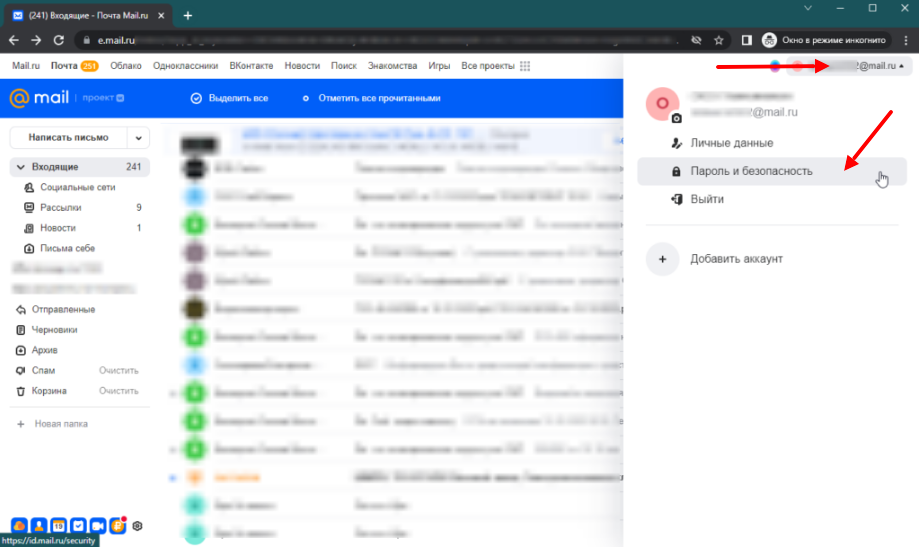
В настройках находим пункт Пароли для внешних приложений:
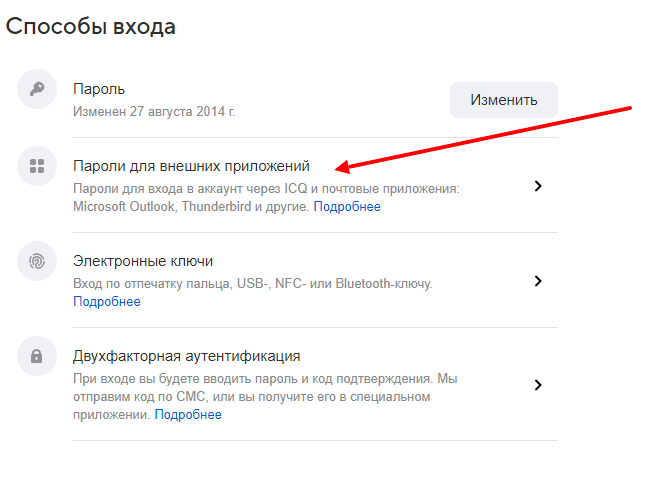
И нажимаем кнопку Добавить:
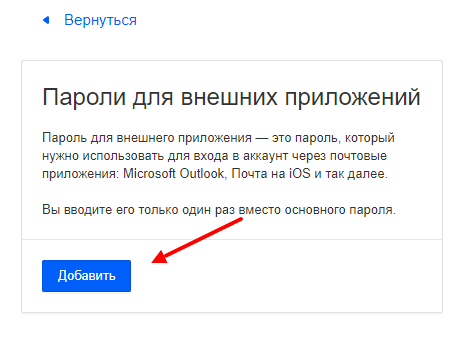
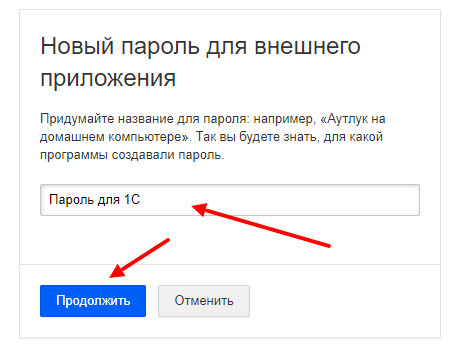
Придумываем название пароля:
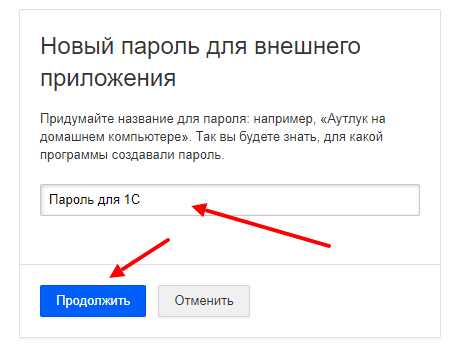
И здесь мы узнаём, что требуется привязать номер телефона для создания пароля для внешних приложений:
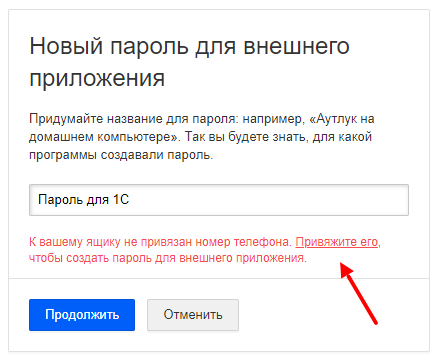
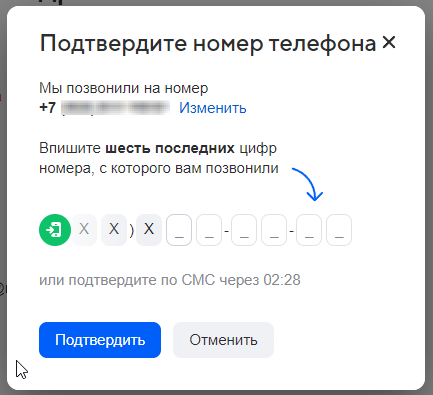
Переходим по указанной выше ссылке и привязываем наш номер телефона. Номер телефона нужно будет подтвердить:
Возвращаемся к созданию пароля для внешнего приложения и нажимаем кнопку Продолжить:
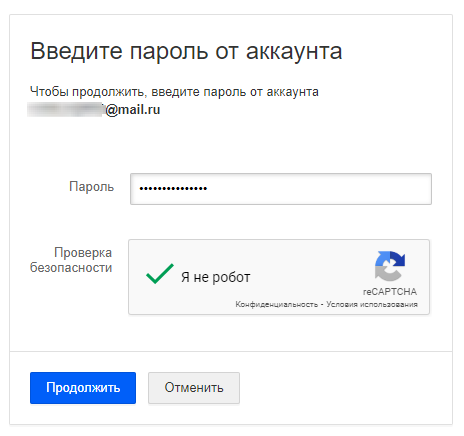
Дальше вводим основной пароль от аккаунта:
После этого мы увидим пароль для приложения, он будет достаточно сложным:
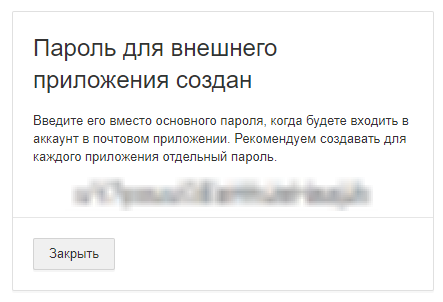
Вот и всё! Мы создали специальный пароль, с помощью которого 1С будет подключаться к почтовому серверу.
Настройка почты в 1С
Пришло время настроить почтовую учётную запись в 1С с помощью пароля для приложений. Я буду показывать настройку на примере конфигурации Бухгалтерия предприятия 3.0.121.31.
Переходим в меню Администрирование / Органайзер. Дальше открываем Настройка системной учетной записи:
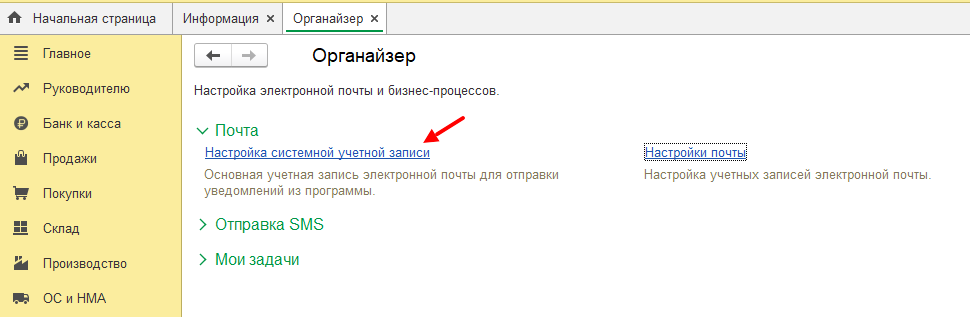
И начинаем настраивать учётную запись:
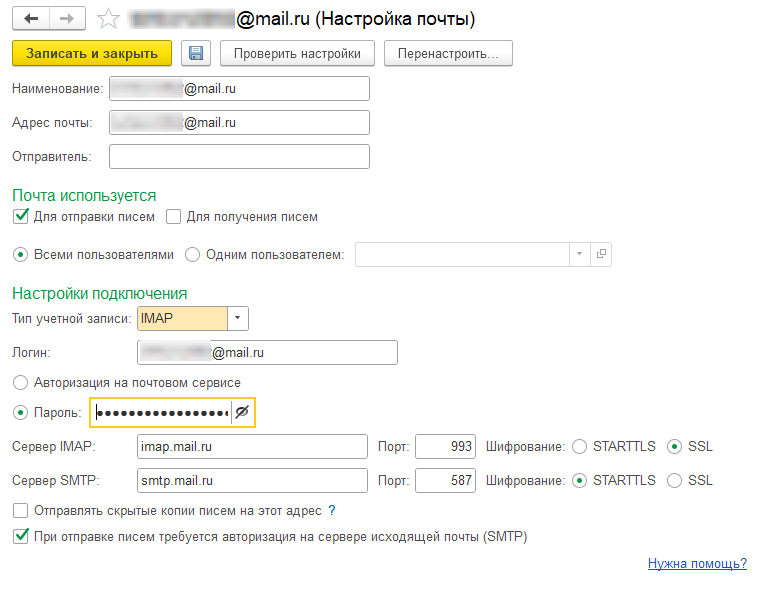
- В поля Наименование, Адрес почты и Логин я записываю адрес электронной почты.
- В поле Почта используется ставим галку - Для отправки писем. Если вам нужно чтобы 1С забирала почту, то поставьте галку - Для получения писем.
- С помощью переключателя Всем пользователям или Одним пользователям вы можете указать кто сможет использовать эту почтовую учётную запись.
- Тип учётной запись — лучше использовать IMAP.
- Ниже устанавливаем галку Пароль и вводим свой пароль для приложения, который мы сделали на предыдущем шаге.
Дальше заполняем поля Сервер IMAP и Сервер SMTP. Для mail.ru нужно указать:
- imap.mail.ru / порт 993 / ssl
- smtp.mail.ru / порт 587 / starttls
И ставим галку При отправке писем требуется авторизация на сервере исходящей почты (SMTP).
Дальше нажимаем кнопку Проверить настройки. И если проверка прошла успешно, то нажимаем кнопку Записать и закрыть.
Если понравилась статья, подпишись на мой канал в VK или Telegram .