NextCloud — описание и установка
О приложении
Nextcloud может использоваться как файловый сервер с доступом к файлам через браузер. То есть его можно сравнить с Яндекс Диск или Google Диск.
Основные ресурсы проекта:
Nextcloud был создан в 2016 году Фрэнком Карлитчеком . Это немецкая компания, но поскольку это решение является опенсорсным то место базирования не имеет особого значения.
Компания разрабатывает две версии продукта:
- Community Version — бесплатная версия, тестируемая сообществом.
- Enterprise Version — платная версия, тестируемая специалистами компании.
Здесь я буду рассматривать только Community Version.
Установка
Установка с помощью snap пакета
В виртуальной машине или на железном сервере установить Nextcloud сервер можно с помощью snap пакета:
# apt update
# apt install -y snapd
# snap install core
# snap install nextcloud
Я не пробовал такую установку, но выглядит достаточно легко.
В этой статье я покажу немного более сложный путь, там где snap не работает, например в контейнере lxc на сервере Proxmox. Я буду выполнять установку Nextcloud версии 27.1.4 на Debian 11 (bullseye).
Установка и настройка php
Рекомендуется использовать php версии 8.2 — ссылка . Устанавливаем:
# apt install -y lsb-release apt-transport-https ca-certificates software-properties-common
# wget -O /etc/apt/trusted.gpg.d/php.gpg https://packages.sury.org/php/apt.gpg
# sh -c 'echo "deb https://packages.sury.org/php/ $(lsb_release -sc) main" > /etc/apt/sources.list.d/php.list'
# apt update

# apt install -y php8.2-fpm php8.2-xml php8.2-curl php8.2-gd \
  php8.2-zip php8.2-mysql php8.2-mbstring php8.2-apcu php8.2-intl php8.2-bcmath \
  php8.2-gmp php8.2-imagick imagemagick php8.2-ldap
- Так как автор репозитория packages.sury.org заблокировал вход из России, нужен обходной путь. Он описан здесь .
Узнаем что прослушивает php-fpm:
# grep 'listen =' /etc/php/8.2/fpm/pool.d/www.conf

listen = /run/php/php8.2-fpm.sock
;pm.status_listen = 127.0.0.1:9001
Запоминаем путь к сокету /run/php/php8.2-fpm.sock, он нам понадобится при настройке Nginx.
Увеличим лимит для использования памяти, рекомендуется задать значение не ниже 512MB:
# nano /etc/php/8.2/fpm/php.ini

memory_limit = 512M
Настроим PHP для получения переменных системного окружения. Для этого в конфиге /etc/php/8.2/fpm/pool.d/www.conf найдите и раскомментируйте следующие строки:
# nano /etc/php/8.2/fpm/pool.d/www.conf

env[HOSTNAME] = $HOSTNAME
env[PATH] = /usr/local/bin:/usr/bin:/bin
env[TMP] = /tmp
env[TMPDIR] = /tmp
env[TEMP] = /tmp
И там же отредактируем следующие параметры, это ускорит работу интерфейса:
pm = dynamic
pm.max_children = 120
pm.start_servers = 12
pm.min_spare_servers = 6
pm.max_spare_servers = 18
После проделанного перезапустим службу php8.2-fpm.service:
# systemctl restart php8.2-fpm.service
Установка и настройка Nginx
Устанавливаем Nginx:
# apt install -y nginx
Создаем конфиг Nginx для Nextcloud (взято из инструкции , и переработано):
# nano /etc/nginx/sites-available/nextcloud
upstream php-handler {
    server unix:/run/php/php8.2-fpm.sock;
}

# Устанавливаем параметр управления кэшем `immutable` только для ресурсов с аргументом `v`
map $arg_v $asset_immutable {
    "" "";
    default "immutable";
}

server {
    listen 80;
    listen [::]:80;
    server_name <ваш домен>;

    # Запрещаем обнаружение сервера nginx
    server_tokens off;

    # Перенаправляем на HTTPS
    return 301 https://$server_name$request_uri;
}

server {
    listen 443      ssl http2;
    listen [::]:443 ssl http2;
    server_name <ваш домен>;

    # Путь к корню вашей установки
    root /var/www/nextcloud;

    # Сертификат и ключ TLS
    ssl_certificate     /etc/ssl/nginx/cloud.example.com.crt;
    ssl_certificate_key /etc/ssl/nginx/cloud.example.com.key;

    # Запрещаем обнаружение сервера nginx
    server_tokens off;

    # HSTS settings
    # Внимание: добавляйте эту опцию только после того, как прочитаете о последствиях
    # Эта опция пропишет в браузеры клиентов ваш домен, после чего сайт будет доступен только по https.
    # А удаление сайта из списка браузера может занять несколько месяцев.
    #add_header Strict-Transport-Security "max-age=15768000; includeSubDomains; preload" always;

    # Устанавливаем максимальный размер загрузки
    # И увеличиваем время ожидания загрузки
    client_max_body_size 512M;
    client_body_timeout 300s;
    fastcgi_buffers 64 4K;

    # Включаем gzip, но не удаляем заголовки ETag
    gzip on;
    gzip_vary on;
    gzip_comp_level 4;
    gzip_min_length 256;
    gzip_proxied expired no-cache no-store private no_last_modified no_etag auth;
    gzip_types application/atom+xml text/javascript application/javascript application/json application/ld+json application/manifest+json application/rss+xml application/vnd.geo+json application/vnd.ms-fontobject application/wasm application/x-font-ttf application/x-web-app-manifest+json application/xhtml+xml application/xml font/opentype image/bmp image/svg+xml image/x-icon text/cache-manifest text/css text/plain text/vcard text/vnd.rim.location.xloc text/vtt text/x-component text/x-cross-domain-policy;

    # Pagespeed не поддерживается Nextcloud, поэтому, если ваш сервер собран с использованием
    # модуля ngx_pagespeed, раскомментируйте эту строку, чтобы отключить его.
    #pagespeed off;

    # Эти настройки позволяют оптимизировать пропускную способность HTTP2.
    # Смотри https://blog.cloudflare.com/delivering-http-2-upload-speed-improvements/
    client_body_buffer_size 512k;

    # Заголовки ответов HTTP взяты из Nextcloud `.htaccess`
    add_header Referrer-Policy                   "no-referrer"       always;
    add_header X-Content-Type-Options            "nosniff"           always;
    add_header X-Download-Options                "noopen"            always;
    add_header X-Frame-Options                   "SAMEORIGIN"        always;
    add_header X-Permitted-Cross-Domain-Policies "none"              always;
    add_header X-Robots-Tag                      "noindex, nofollow" always;
    add_header X-XSS-Protection                  "1; mode=block"     always;

    # Удаляем X-Powered-By, который является утечкой информации
    fastcgi_hide_header X-Powered-By;

    # Добавляем .mjs как расширение для javascript
    # Либо включите его в список mime.types по умолчанию
    # Либо только для Nextcloud как показано ниже:
    include mime.types;
    types {
        text/javascript js mjs;
    }

    # Укажем как обрабатывать каталоги. Опция `/index.php$request_uri` в качестве
    # резервного варианта означает что Nginx всегда демонстрирует желаемое поведение,
    # когда клиент запрашивает путь к существующему на сервере каталогу.
    # Если в этом каталоге есть index.php - это файл обслуживается правильно.
    # Если нет этого файла, то запрос передаётся интерфейсному контроллеру.
    # Такое поведение означает, что нам не нужно указывать правила для всех путей
    # (`/updater`, `/ocs-provider`)
    index index.php index.html /index.php$request_uri;

    # Правило из `.htaccess` для работы Microsoft DAV clients
    location = / {
        if ( $http_user_agent ~ ^DavClnt ) {
            return 302 /remote.php/webdav/$is_args$args;
        }
    }

    location = /robots.txt {
        allow all;
        log_not_found off;
        access_log off;
    }

    # Создайте исключение регулярного выражения для `/.well-known` чтобы клиенты могли
    # получить к нему доступ, несмотря на существование правила регулярного выражения
    # `location ~ /(\.|autotest|...)` которое в противном случае обрабатывало бы запросы
    # для `/.well-known`.
    location ^~ /.well-known {
        location = /.well-known/carddav { return 301 /remote.php/dav/; }
        location = /.well-known/caldav  { return 301 /remote.php/dav/; }
        location /.well-known/acme-challenge    { try_files $uri $uri/ =404; }
        location /.well-known/pki-validation    { try_files $uri $uri/ =404; }
        return 301 /index.php$request_uri;
    }

    # Скрываем определённые пути от клиентов
    location ~ ^/(?:build|tests|config|lib|3rdparty|templates|data)(?:$|/)  { return 404; }
    location ~ ^/(?:\.|autotest|occ|issue|indie|db_|console)                { return 404; }

    # Убедитесь что этот блок находится над блоками, обрабатывающие статические ресурсы
    location ~ \.php(?:$|/) {
        # Требуется для поддержки устаревших версий
        rewrite ^/(?!index|remote|public|cron|core\/ajax\/update|status|ocs\/v[12]|updater\/.+|ocs-provider\/.+|.+\/richdocumentscode\/proxy) /index.php$request_uri;

        fastcgi_split_path_info ^(.+?\.php)(/.*)$;
        set $path_info $fastcgi_path_info;

        try_files $fastcgi_script_name =404;

        include fastcgi_params;
        fastcgi_param SCRIPT_FILENAME $document_root$fastcgi_script_name;
        fastcgi_param PATH_INFO $path_info;
        fastcgi_param HTTPS on;

        fastcgi_param modHeadersAvailable true;         # Avoid sending the security headers twice
        fastcgi_param front_controller_active true;     # Enable pretty urls
        fastcgi_pass php-handler;

        fastcgi_intercept_errors on;
        fastcgi_request_buffering off;

        fastcgi_max_temp_file_size 0;
    }

    # Обслуживание статичных файлов
    location ~ \.(?:css|js|mjs|svg|gif|png|jpg|ico|wasm|tflite|map)$ {
        try_files $uri /index.php$request_uri;
        add_header Cache-Control "public, max-age=15778463, $asset_immutable";
        access_log off;     # Опционально: не регистрировать доступ к ресурсам

        location ~ \.wasm$ {
            default_type application/wasm;
        }
    }

    location ~ \.woff2?$ {
        try_files $uri /index.php$request_uri;
        expires 7d;         # Политика управления кэшем
        access_log off;     # Опционально: не регистрировать доступ к ресурсам
    }

    location /remote {
        return 301 /remote.php$request_uri;
    }

    location / {
        try_files $uri $uri/ /index.php$request_uri;
    }
}
Создаём самоподписанные сертификаты чтобы nginx мог работать с нашим новым конфигом:
# mkdir /etc/ssl/nginx/
# openssl req -x509 -nodes -days 365 -newkey rsa:2048 \
  -keyout /etc/ssl/nginx/cloud.example.com.key \
  -out /etc/ssl/nginx/cloud.example.com.crt
Выключим Nginx, удалим сайт по умолчанию, и включим подготовленный ранее конфиг:
# systemctl stop nginx.service
# rm /etc/nginx/sites-enabled/default
# ln -s /etc/nginx/sites-available/nextcloud /etc/nginx/sites-enabled/
Проверим настройки, и если всё в порядке, то включим Nginx:
# nginx -t
nginx: [warn] duplicate extension "js", content type: "text/javascript", previous content type: "application/javascript" in /etc/nginx/sites-enabled/nextcloud:83
nginx: the configuration file /etc/nginx/nginx.conf syntax is ok
nginx: configuration file /etc/nginx/nginx.conf test is successfulul

# systemctl start nginx.service
Установка и настройка mariadb
Устанавливаем mariadb и выполняем скрипт для обеспечения безопасности сервера mariadb:
# apt install -y mariadb-server

# mysql_secure_installation
> Enter current password for root (enter for none): <нажимаем Enter>
> Switch to unix_socket authentication [Y/n] <нажимаем Enter>
> Change the root password? [Y/n] <нажимаем Enter и придумываем пароль>
> Remove anonymous users? [Y/n] <нажимаем Enter>
Disallow root login remotely? [Y/n] <нажимаем Enter>
Remove test database and access to it? [Y/n] <нажимаем Enter>
Reload privilege tables now? [Y/n] <нажимаем Enter>
Создаём базу данных для Nextcloud (взято из инструкции ). Замените имя пользователя и его пароль на свои.
# mysql
> CREATE USER 'username'@'localhost' IDENTIFIED BY 'password';
> CREATE DATABASE IF NOT EXISTS nextcloud CHARACTER SET utf8mb4 COLLATE utf8mb4_general_ci;
> GRANT ALL PRIVILEGES ON nextcloud.* TO 'username'@'localhost';
> FLUSH PRIVILEGES;
> quit;
- Запомните имя пользователя, его пароль и имя базы данных. Они нам понадобятся позже.
Установка Nextcloud
Скачиваем архив последней версии Nextcloud и распаковываем его в /var/www. А также не забываем поменять права:
# cd /tmp/
# wget https://download.nextcloud.com/server/releases/latest.tar.bz2
# tar -xjf latest.tar.bz2 -C /var/www
# chown -R www-data:www-data /var/www/
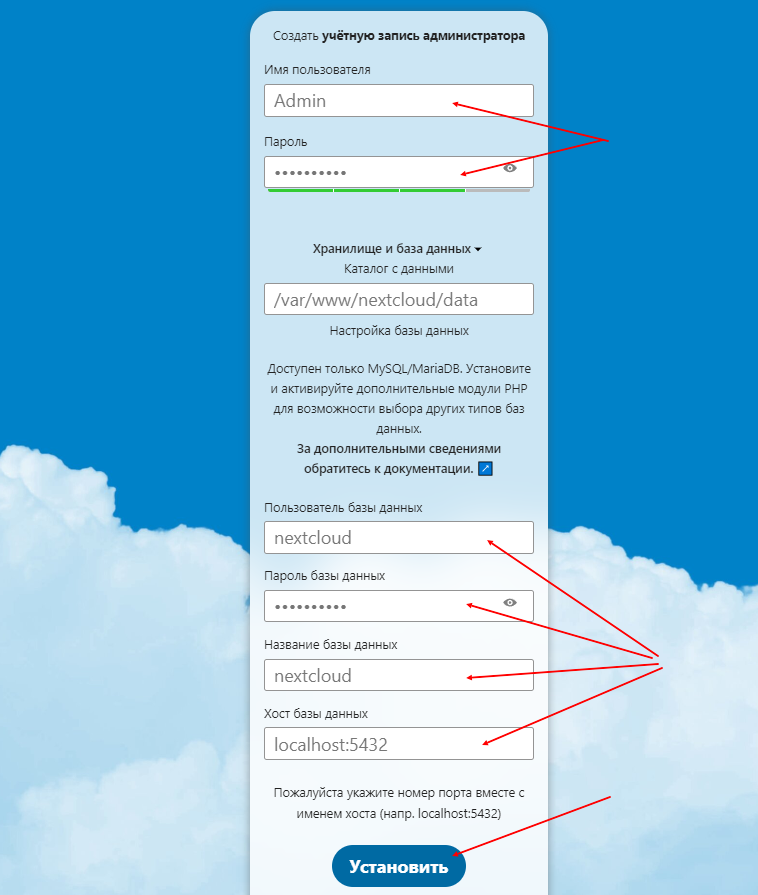
Открываем страничку в браузере (https://<ваш домен>/) и продолжаем установку там. Так как у нас самоподписанный сертификат, то не обращаем внимание на предупреждение, а продолжаем работу. Придумываем логин и пароль, так мы создаём первого администратора в системе. И введём параметры подключения к базе данных:
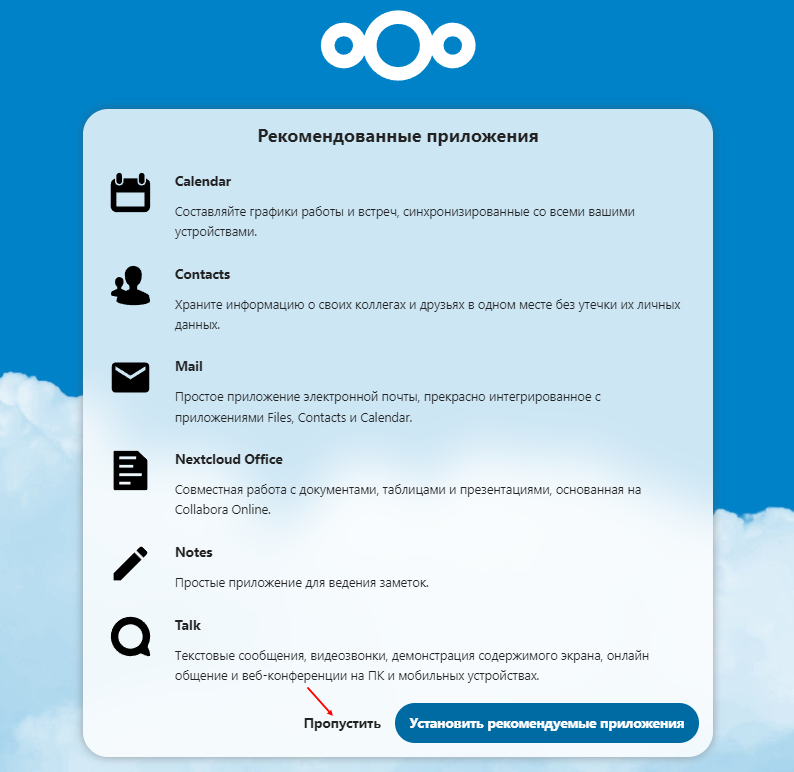
Дальше можно установить рекомендуемые приложения, но я пропущу этот шаг, так как все необходимые нам приложения мы сможем установить позже.
Первый вход в систему
Знакомство с интерфейсом
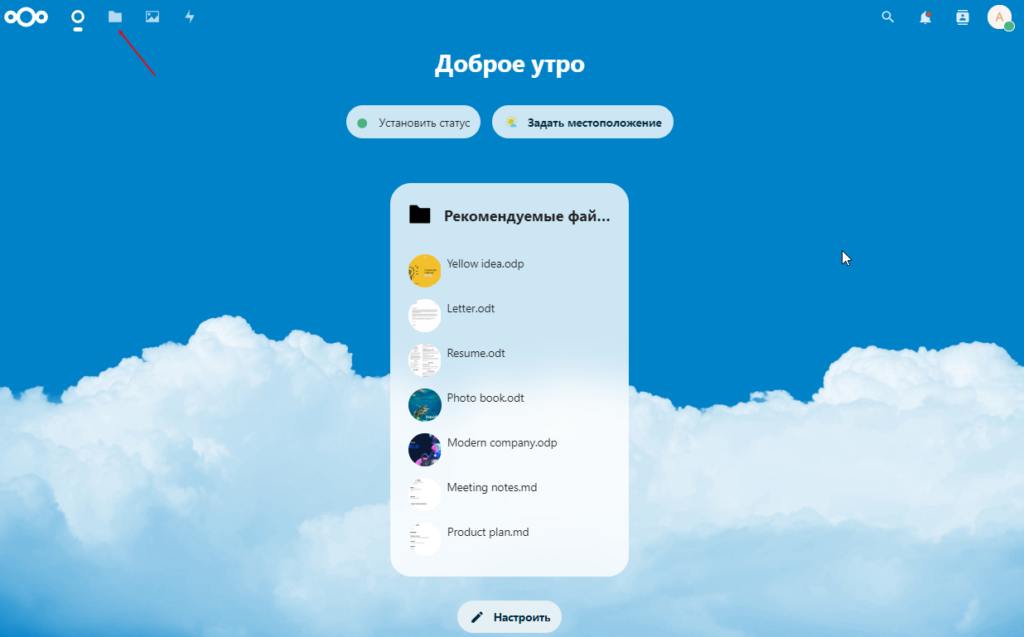
При входе пользователя в систему откроется стартовый виджет. Вы можете настроить его, или перейти к списку файлов. Чтобы открыть список файлов, нажмите на значок каталога сверху и слева:
На вашем сервере, в вашем профиле, уже будут некоторые файлы, они создаются в качестве примера:
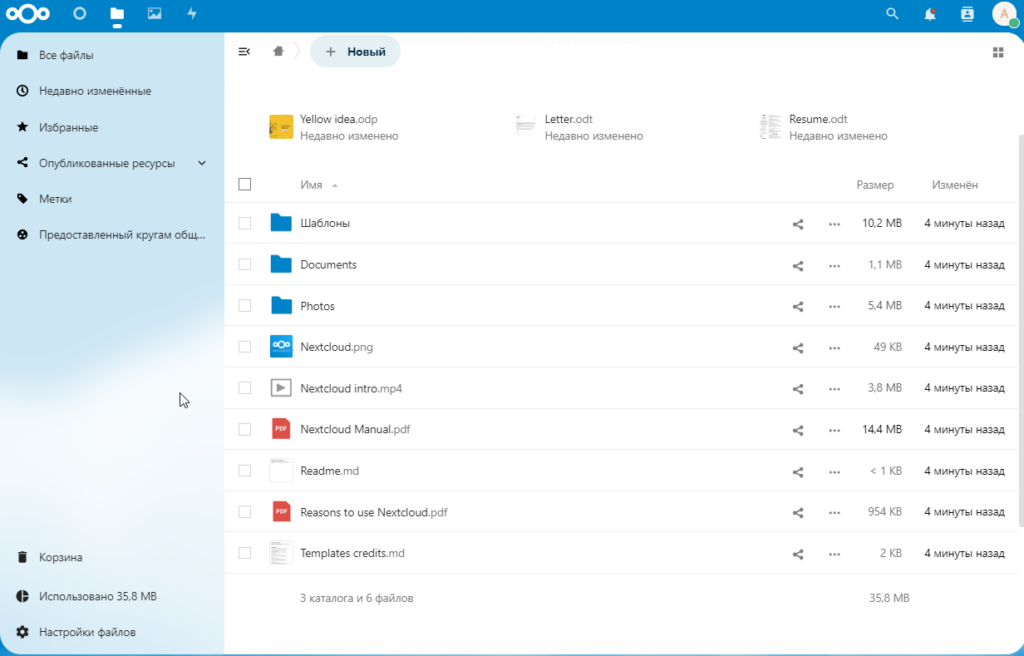
Вы можете уже сейчас, прямо в браузере, смотреть фотографии, видео, редактировать текстовые файлы в формате md. Также можете загружать и скачивать любые другие файлы.
Создание пользователей
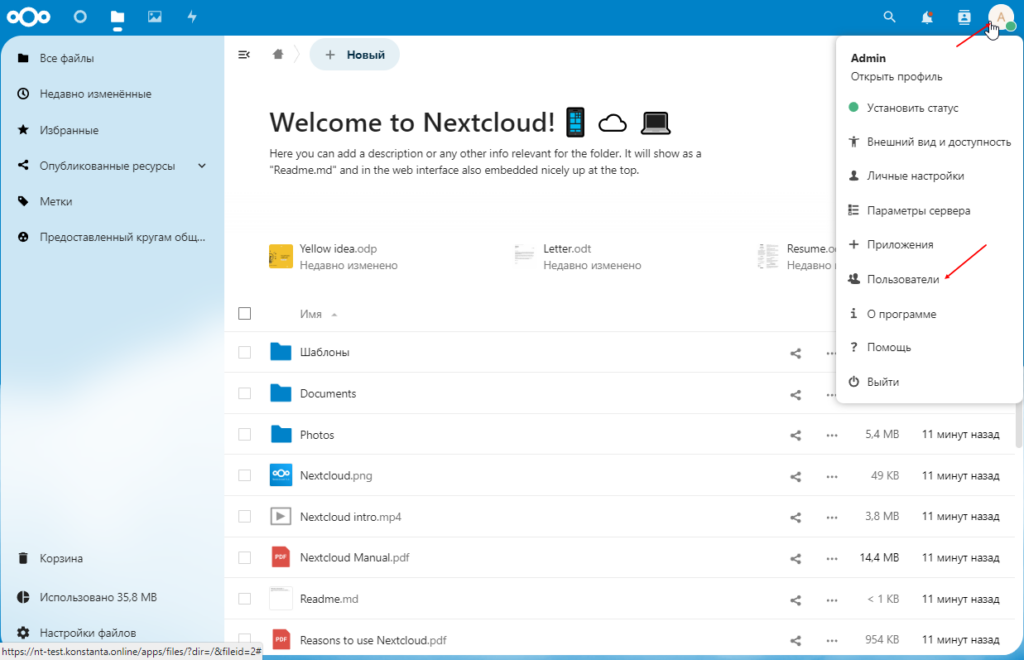
Также вы можете создать других пользователей. Для этого нажмите на свой профиль и перейдите в меню «Пользователи»:
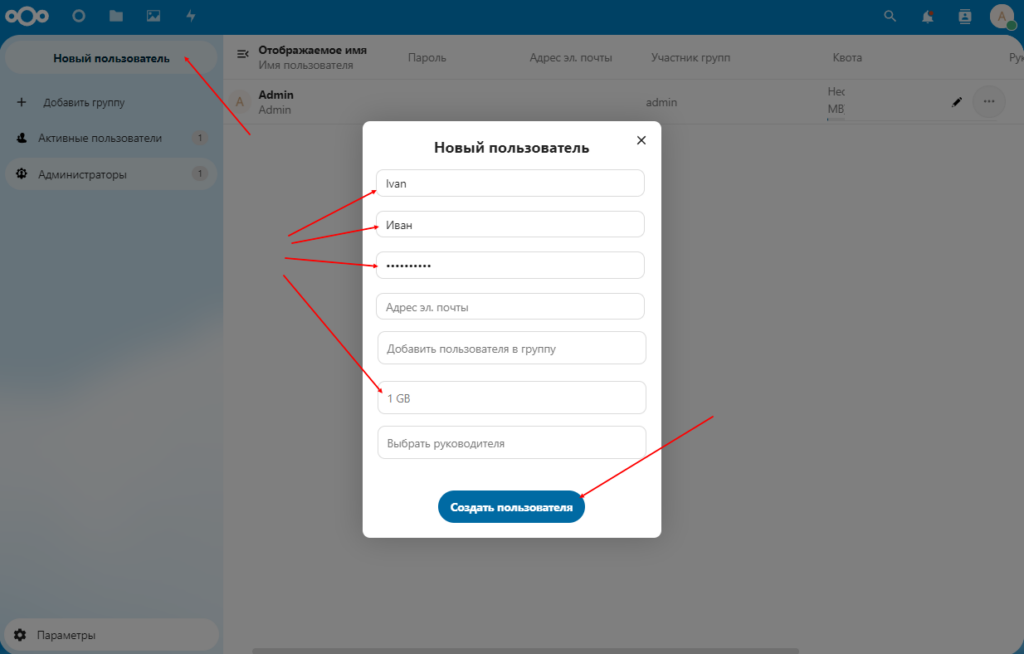
Здесь вы можете посмотреть список пользователей, создать нового пользователя или группу. Пользователю можно дать административные права введя его в группу «admin». Дополнительно можно установить квоту пользователю на занимаемое им дисковое пространство.
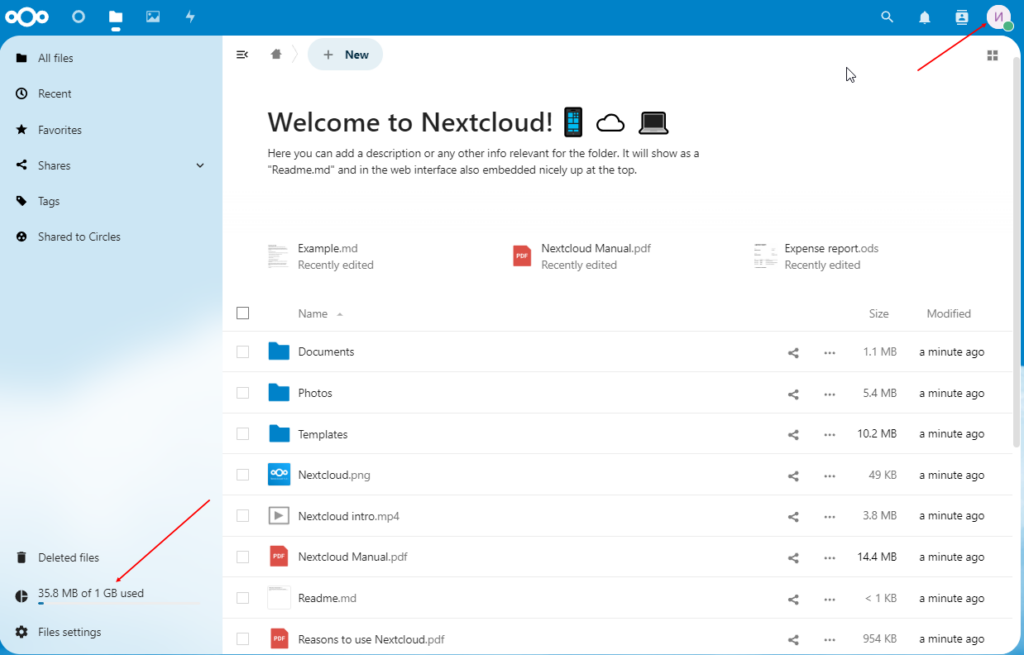
Вот например наш новый пользователь (Ivan) зашёл на сервер. Он увидит такие-же тестовые файлы в своём профиле и свою квоту:
Пользователи могут делиться файлами с другими пользователями системы, или создавать внешние ссылки. Используя внешнюю ссылку, пользователь не являющийся пользователем системы сможет получить доступ к файлу.
Настройка системы кэширования
Дополнительно можем настроить систему кэширования с помощью Memcached. Для этого устанавливаем и запускаем memcached:
# apt install memcached php8.2-memcached
# systemctl start memcached

# ps ax | grep memcached
19972 ?        Ssl    0:00 /usr/bin/memcached -m 64 -p 11211 -u memcache -l 127.0.0.1 -P /var/run/memcached/memcached.pid
Затем добавляем строчки в конфиг /var/www/nextcloud/config/config.php:
 # nano /var/www/nextcloud/config/config.php

 'default_phone_region' => 'RU',
  'memcache.local' => '\OC\Memcache\Memcached',
  'memcache.locking' => '\OC\Memcache\Memcached',
  'memcache.distributed' => '\OC\Memcache\Memcached',
  'memcached_servers' => [
     [ '127.0.0.1', 11211 ],
 ],
После проделанного перезапустим службу php8.2-fpm.service:
# systemctl restart php8.2-fpm.service
Обновление информации о файлах созданных через консоль
В Nextcloud, если вы добавили новый файл или каталог напрямую на файловую систему (например, через scp, rsync или простое копирование), то веб-интерфейс не увидит его автоматически — потому что Nextcloud хранит метаданные файлов в своей базе данных, а не сканирует файловую систему в реальном времени.
Чтобы обновить информацию о файлах и каталогах из консоли, используйте встроенный инструмент - occ с командой files:scan.
Переходим в каталог с установленным NextCloud:
# cd /var/www/nextcloud
Выполните сканирование
# sudo -u www-data php occ files:scan <username>
- Замените
usernameна имя пользователя, в чьём каталоге вы добавили новые файлы. - Дополнительно убедитесь что права на файл принадлежат веб-серверу (
www-data).
Итог
Из этой статьи вы узнали про сервер Nextcloud, который можно установить на Linux. Я показал как происходит установка Nextcloud на Debian 11. И познакомил вас с веб-интерфейсом этого приложения.
В отдельных статьях я покажу как:
- подключить к нашему Nextcloud сервер документов Onlyoffice ;
- ввести Nextcloud в домен ;
- настроить полнотекстовый поиск .
Если понравилась статья, подпишись на мой канал в VK или Telegram .