Zabbix — отправка уведомлений на email
Введение
Сами по себе триггеры бесполезны, поэтому сервер Zabbix позволяет в момент срабатывания триггера выполнять какие-то действия. В этой статье мы разберём такое действие, как отправка уведомлений на email.
Чтобы настроить отправку уведомлений на email в случае срабатывания триггера, в Zabbix нужно сделать три вещи:
- Настроить способ оповещения по email. То есть указать Zabbix, через какой почтовый сервер слать письма и как на нём авторизоваться. Дополнительно нужно создать шаблоны писем.
- Указать вашему пользователю Zabbix email для оповещений. Именно туда будут приходить оповещения. Кроме этого для пользователя можно указать: о каких по важности событиях вас уведомлять, и в какие промежутки времени это делать.
- Настроить действия триггеров. То есть, создать действие, которое будет происходить при срабатывании триггера. Здесь мы можем указать каким пользователям и с помощью какого канала связи посылать оповещения.
Настройка способа оповещения Email (HTML)
Для начала нужно настроить способ оповещения — Email (HTML). Для этого переходим по меню: «Администрирование / Способы оповещений / Email (HTML)».
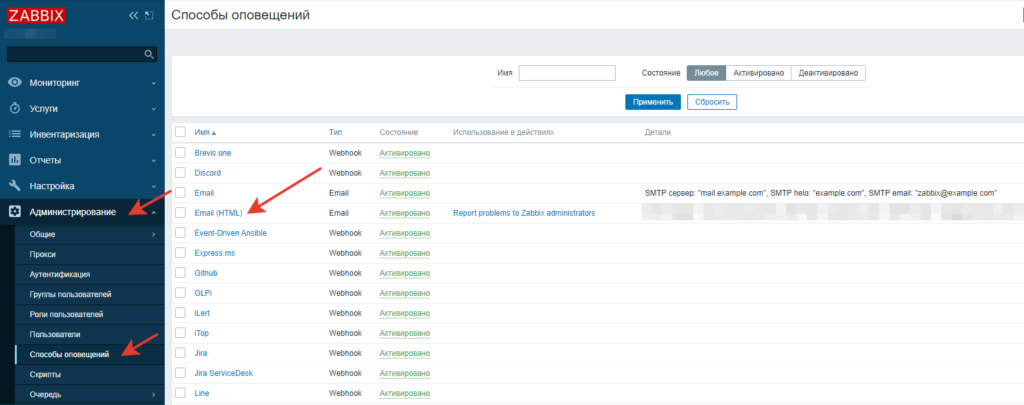
В открывшемся окне, на первой вкладке, вы должны ввести настройки для подключения к почтовому серверу.
- SMTP сервер. Укажите SMTP сервер для обработки исходящих сообщений.
- Порт SMTP сервера. Укажите номер порта SMTP сервера.
- SMTP helo. Укажите корректное значение SMTP helo, обычно это имя домена.
- SMTP email. Адрес, указанный здесь, будет использован в адресе От в отправленных сообщениях. Например:
zabbix@company.com, илиZabbix_info <zabbix@company.com>. - Безопасность подключения. Выберите уровень безопасности подключения: Нет / STARTTLS / SSL/TLS.
- Проверка SSL узла. Отметьте для верификации SSL сертификата SMTP сервера.
- Проверка SSL хоста. Отметьте для удостоверения, что поле Common Name и поле Subject Alternate Name сертификата SMTP сервера совпадают.
- Аутентификация. Выберите уровень аутентификации: Нет / Имя пользователя и пароль.
- Если в предыдущей опции установлено Имя пользователя и пароль, то нужно их указать.
- Формат сообщения. Выберите формат сообщения: HTML / Простой текст.
На вкладке «Шаблоны сообщений» по умолчанию уже есть 5 шаблонов. Я исправляю 2 шаблона:
- «Проблема»
Тема:
PROBLEM: {HOST.NAME} - {EVENT.NAME}
Сообщение:
<b>Проблема началась</b> в {EVENT.TIME}  {EVENT.DATE}<br><b>Имя проблемы:</b> {EVENT.NAME}<br><b>Host:</b> {HOST.NAME}
- «Восстановление проблемы»
Тема:
OK: {HOST.NAME} - {EVENT.NAME}
Сообщение:
<b>Проблема была решена</b> в {EVENT.RECOVERY.TIME} {EVENT.RECOVERY.DATE}<br><b>Название проблемы:</b> {EVENT.NAME}<br><b>Время за которое проблема была решена:</b> {EVENT.DURATION}<br><b>Host:</b> {HOST.NAME}
Вы можете настроить свои шаблоны. В шаблонах можно использовать следующие переменные:
{HOST.NAME}— Имя узла.{EVENT.NAME}— Имя триггера.{EVENT.DATE}— Время, когда сработал триггер.{EVENT.RECOVERY.TIME}— Время, когда триггер восстановился.{EVENT.RECOVERY.DATE}— Дата, когда триггер восстановился.{EVENT.DURATION}— Длительность проблемы.
Переменных больше, другие переменные вы можете посмотреть — здесь .
Настройка оповещений у пользователя
Теперь нужно настроить нашего пользователя в Zabbix. Для этого переходим по меню: «Администрирование / Пользователи». И выбираем нужного пользователя.
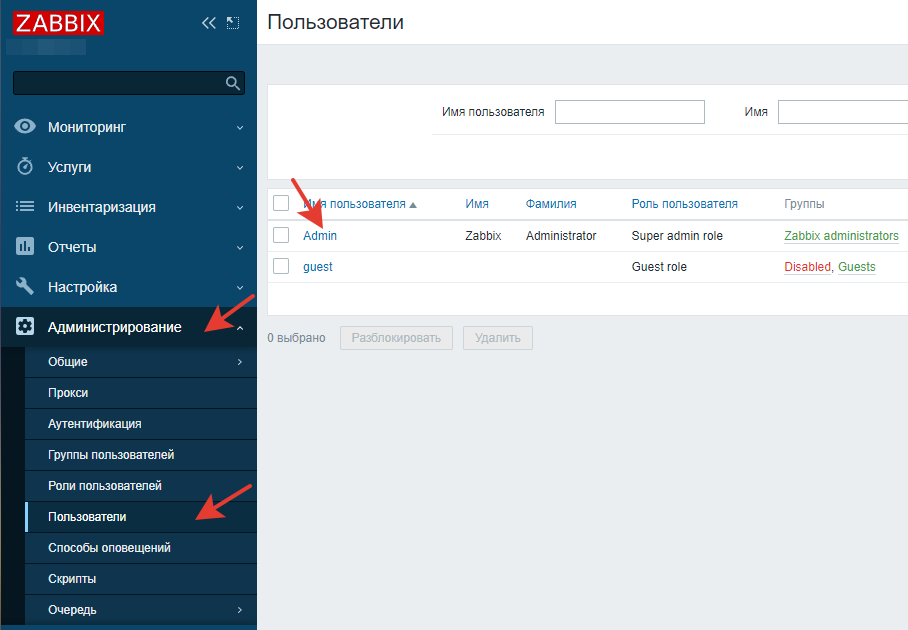
В открывшемся окне переходим на вкладку «Оповещения». И добавляем новое оповещение, при этом нужно указать:
- Тип. Тип оповещения. Так как мы настраивали Email (HTML), то и выбираем этот тип оповещения.
- Отправлять на. Здесь нужно указать адрес своей электронной почты. Есть возможность указать несколько адресов.
- Когда активен. Укажите время, когда вы будите принимать оповещения. 1-7,00:00-24:00 — означает 7 дней в неделю, с 00:00 до 24:00.
- Использовать, если важность. Укажите важность событий, которые будут отправляться этим способом оповещения.
- Активировано. Поставьте галочку, чтобы этот канал оповещения для пользователя начал работать.
Настройка действия триггеров
И так, способ оповещения у нас настроен. А также, у пользователя указано куда слать оповещения.
Теперь нужно настроить действия триггеров, чтобы при срабатывании триггера запускалось действие. А в качестве действия используем отправку сообщения уже настроенным способом оповещения. Для этого переходим по меню: «Настройка / Действия / Действия триггеров».
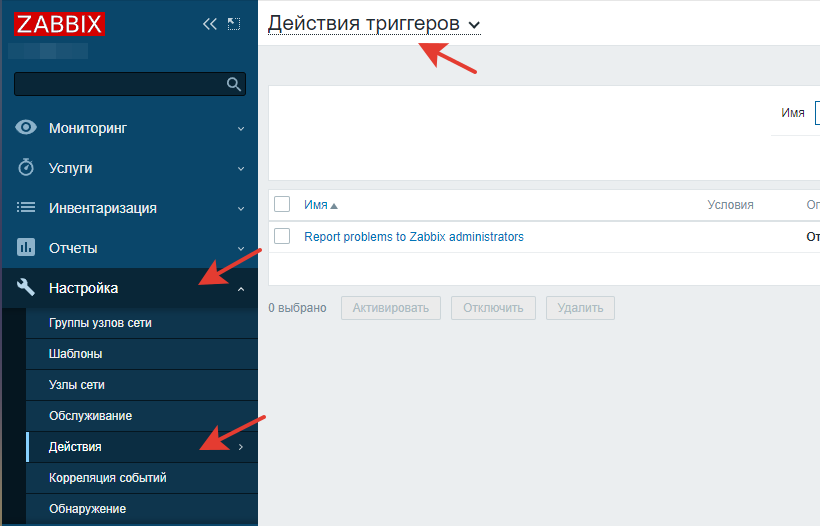
Здесь мы указываем каким пользователям и с помощью какого канала связи отправлять оповещения. По умолчанию здесь уже есть одно действие: Report problems to Zabbix administrators. Откроем это действие на редактирование, перейдём на вкладку «Операции». И настроим две операции:
- Операция:
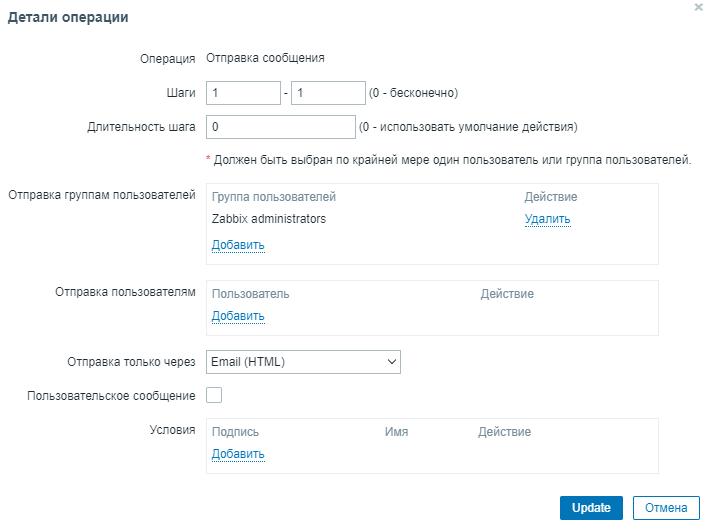
То есть отправляем сообщение всем пользователям, кто находится в группе «Zabbix administrators». Отправляем только через способ оповещения «Email (HTML)». Вы можете выбрать другую группу пользователей или выбрать самих пользователей без группы.
- Операция восстановления:
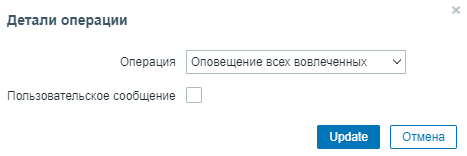
То есть, если всё пришло в норму, оповещаем всех, кому отправляли ранее оповещения по этой проблеме.
После этих настроек, при срабатывании триггера определённой важности, будет отправлен email выбранным пользователям.
Если понравилась статья, подпишись на мой канал в VK или Telegram .