Установка Python 3 на Windows
Установка
Для выполнения кода на языке Python 3 нужен интерпретатор. В системах Linux он обычно предустановлен, так как часть системных утилит написана на этом языке. Например:
- в Debian 13 — Python 3.13,
- в Ubuntu 26.04 — Python 3.14.
Узнать версию Python 3 на Linux можно так:
$ python3 --version
Python 3.13.5
Кстати, я уже писал про интерпретатор Python .
А в Windows его нужно скачать и установить. Скачать установщик можно на официальном сайте . Берём последнюю версию, на момент написания статьи это 3.15.0.
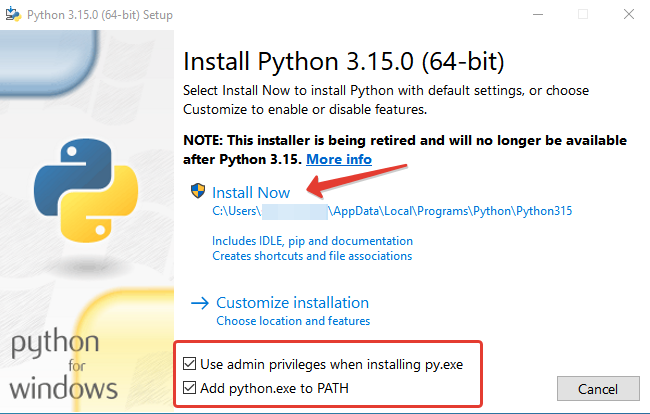
Запускаем скачанный файл. В открывшемся окне обязательно устанавливаем галочку Add python.exe to PATH (по умолчанию она не отмечена). Благодаря ей мы сможем запускать Python из любой папки, просто набрав python в консоли. Путь установки можно не менять: по умолчанию Python ставится в профиль текущего пользователя (каталог AppData\Local\Programs\Python), и права администратора для этого не нужны. Нажимаем кнопку Install Now:
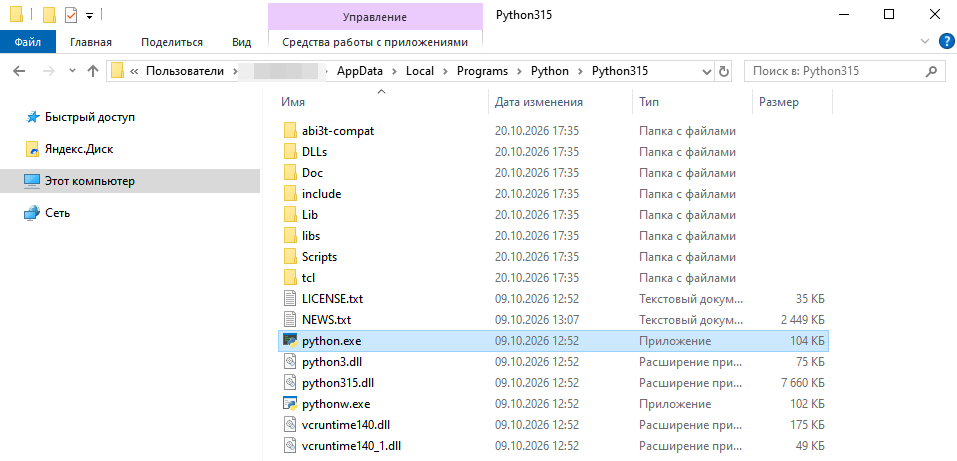
Посмотрим на каталог, в который был установлен Python 3:
- На последнем шаге установщик может предложить Disable path length limit — снять ограничение в 260 символов на длину пути. Это полезно, если вы будете устанавливать много пакетов с глубокой вложенностью каталогов.
Разработчики Python постепенно переводят установку на Windows на новый инструмент — Python install manager. Он тоже скачивается с python.org и позволяет устанавливать и переключать разные версии Python командами вида py install 3.15. Классический установщик, который я показал выше, пока доступен, но считается устаревшим и со временем будет убран. Для новичка и одной версии Python классического установщика достаточно.
Проверка установки
Откроем Командную строку или PowerShell и проверим версию (если окно было открыто до установки, его нужно перезапустить, иначе изменённый PATH не подхватится):
python --version
Python 3.15.0
Проверим, что вместе с интерпретатором установился менеджер пакетов pip:
python -m pip --version
Где писать код на Python 3
Мы можем писать код в любом текстовом редакторе, хоть в Блокноте. Но есть и более удобные инструменты. По умолчанию вместе с интерпретатором устанавливается IDLE (Integrated Development and Learning Environment) — интегрированная среда разработки и обучения на языке Python.
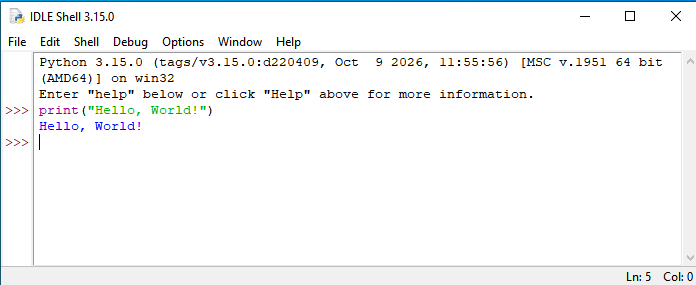
- Эта среда позволяет работать интерактивно. То есть вы вводите команду, нажимаете Enter и сразу видите результат.
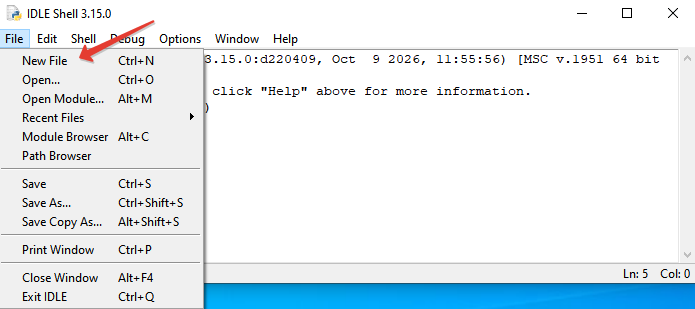
IDLE также позволяет создавать файлы с кодом для дальнейшего их выполнения. Для этого нужно нажать File / New File, при этом откроется новый файл, в котором мы сможем писать код:
- Затем этот файл нужно сохранить, например, с расширением
.py.
В IDLE работает подсветка синтаксиса, можно выполнять код интерактивно или записывать его в файл для последующего запуска (в окне файла — клавиша F5).
Помимо IDLE можно использовать и другие редакторы. Например, мне удобнее писать код в Sublime Text или Visual Studio Code . Это бесплатные редакторы, которые поддерживают подсветку синтаксиса и автодополнение кода на различных языках программирования, в том числе на Python 3.
Как выполнять код на Python 3
Интерактивно можно выполнять код в Командной строке или в PowerShell. Для этого нужно запустить интерпретатор командой py (или python):
py

Python 3.15.0 (tags/v3.15.0:d220409, Oct  9 2026, 11:55:56) [MSC v.1951 64 bit (AMD64)] on win32
Type "help", "copyright", "credits" or "license" for more information.

>>> print("Hello, World!")
Hello, World!
>>> exit()
Также можно выполнять код из файла. Например, создали файл hello.py:
name = "Alex"
print("Привет", name)
Запустить этот файл можно из Командной строки или PowerShell, находясь в каталоге с файлом:
py hello.py

Привет Alex
- В Windows интерпретатор запускается командой
pyилиpython, а в Linux —python3.
Чем отличаются py и python
python— запускает интерпретатор, добавленный вPATH(тот самый, для которого мы ставили галочку при установке).py— это лаунчер (Python Launcher for Windows). Он нужен, если в системе установлено несколько версий Python: можно выбрать нужную, напримерpy -3.15 hello.py.
Посмотреть список установленных версий можно командой:
py --list

 -V:3.15 *        Python 3.15 (64-bit)
 -V:3.14          Python 3.14 (64-bit)
 -V:3.11          Python 3.11 (64-bit)
Если понравилась статья, подпишись на мой канал в VK или Telegram .