Вывод текста на консоль - функция print()
Первая программа
Я выполнял примеры на Linux Mint 22.3, но этот код работает и на Windows. Примеры проверены на Python 3.11, 3.12, 3.14 и должны работать на любой современной версии Python 3. Проверить свою версию Python можно так:
python3 --version # на Linux
py --version      # на Windows
По традиции первая программа должна выводить на экран консоли фразу «Hello, World!». Мы не будем отходить от традиции. Вот код этой программы:
print("Hello, World!")
Функция print() — это встроенная функция, то есть она заранее определена в самом языке и её не нужно подключать. В Python 3 вы можете создавать и собственные функции, но об этом поговорим в отдельной статье.
Эта функция принимает значения и выводит их на консоль. Мы попросили Python вывести на экран строку «Hello, World!», что он и сделал. Сохраните код в файл hello.py и запустите его:
$ python3 hello.py
Hello, World!
- В Windows интерпретатор обычно запускается командой
pythonилиpy, а в Linux и macOS — командойpython3.
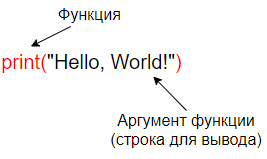
Текст (строка) обязательно должен быть в кавычках. Кавычки можно использовать и двойные "...", и одинарные '...', главное, чтобы открывающая и закрывающая были одного вида. Сами кавычки на экран не выводятся, они только показывают Python, где строка начинается и где заканчивается.
Вывод нескольких значений
В предыдущем примере мы выводили только одну строку. Но функция print() может принимать сразу несколько аргументов. Для этого их нужно перечислить через запятую.
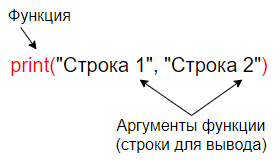
Вот пример кода:
print("Hello, World!", "Привет, Мир!")
А вот что делает этот код:
$ python3 hello.py
Hello, World! Привет, Мир!
Как видите, print() выводит все аргументы на одной строке и сама ставит между ними пробел. Дальше увидим, как это поведение можно изменить.
Необязательные параметры
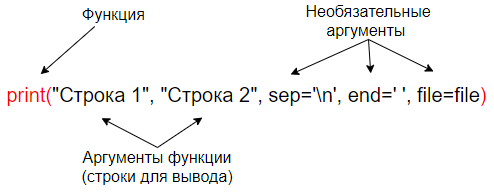
Помимо значений, которые нужно вывести, функция print() принимает необязательные параметры. Если их не указывать, будут использоваться значения по умолчанию:
- sep — разделитель между аргументами. По умолчанию это пробел;
- end — что добавить после последнего аргумента. По умолчанию добавляется символ
\n(перевод строки), поэтому каждый следующийprint()выводит текст с новой строки; - file — куда выводить текст. По умолчанию это консоль (
sys.stdout), но можно указать и файл; - flush — нужно ли сразу сбрасывать буфер вывода. По умолчанию
False.
Параметры нужно указывать по имени, после всех выводимых значений: sep=' ', а не просто ' '.
Параметр sep
Следующий код выводит две строки и разделяет их символом перевода строки \n:
print("Hello, World!", "Привет, Мир!", sep='\n')
Вот как это работает:
$ python3 hello.py
Hello, World!
Привет, Мир!
А так можно разделить значения, например, дефисом:
print("2026", "10", "20", sep='-')
$ python3 hello.py
2026-10-20
Параметр end
Если мы выводим две строки с помощью двух вызовов функции print(), то они окажутся на разных строках. Это происходит потому, что по умолчанию в конце каждого вывода ставится символ перевода строки. Вот пример кода:
print("Меня зовут")
print("Александр")
А вот его выполнение:
$ python3 hello.py
Меня зовут
Александр
Теперь используем параметр end и укажем, что в конце первого вывода нужно добавить пробел вместо перевода строки:
print("Меня зовут", end=' ')
print("Александр")
И выполним этот код:
$ python3 hello.py
Меня зовут Александр
Параметр file
По умолчанию функция print() выводит информацию на консоль. А с помощью параметра file мы можем направить вывод в файл:
with open('print.txt', 'a', encoding='utf-8') as file:  # открываем файл
    print("Hello, World!", file=file)                   # пишем строку в файл
Здесь мы используем конструкцию with: она сама закроет файл, когда блок закончится, даже если внутри произойдёт ошибка. Поэтому вызывать file.close() не нужно. Параметр encoding='utf-8' нужен, чтобы русский текст одинаково записывался на любой системе, в том числе в Windows.
Режим 'a' означает «дописывать в конец файла». Посмотрим, как это сработает, если запустить программу два раза:
$ python3 hello.py

$ cat print.txt
Hello, World!

$ python3 hello.py

$ cat print.txt
Hello, World!
Hello, World!
При выполнении этого кода на консоль ничего не вывелось, так как текст попал в файл. Если файла нет, он создастся. Если файл есть, то он не перезапишется, а новая строка добавится в его конец. Чтобы файл каждый раз перезаписывался с нуля, нужно открыть его в режиме 'w'.
Параметру file можно передать не только файл, но и любой объект, у которого есть метод write(). Например, часто выводят сообщения об ошибках в поток ошибок sys.stderr:
import sys

print("Что-то пошло не так!", file=sys.stderr)
- Это сработает и в Windows, и в Linux. Текст появится на экране терминала, так как stderr по умолчанию также как и обычный вывод привязан к нему.
Параметр flush
Python не всегда выводит текст сразу. Он накапливает его в буфере и отправляет пачкой. flush=True говорит: «выведи прямо сейчас, не жди».
Это заметно, когда мы используем Вывод без перевода строки. В консоли буфер сбрасывается при переводе строки. Если вы его убрали через end='', текст может появиться не сразу:
import time

print("Подождите...", end='', flush=True)
time.sleep(5)
print(" готово")
- Без
flushна экране может ничего не быть все 5 секунд, а потом сразу появится «Подождите… готово». - С
flush=Trueв первомprint()«Подождите…» покажется сразу, а «готово» добавляется через 5 секунд.
Вывод результатов арифметических операций
В функцию print() можно поместить и другие операции или вызовы функций. Python сначала вычислит выражение, а потом выведет результат. Например, выведем результаты арифметических операций:
print("5 + 2 =", 5+2)
print("7 + 4 =", 7+4)
print("3 * (3 + 4) =", 3*(3+4))
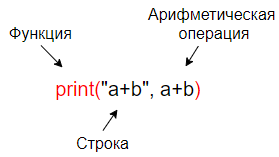
Как вы могли заметить, математическую операцию (5+2) не нужно брать в кавычки. Всё, что в кавычках, считается строкой, а не операцией, и не вычисляется. Сравните:
print(5+2)    # выведет 7
print("5+2")  # выведет 5+2
Выполним первый пример:
$ python3 hello.py
5 + 2 = 7
7 + 4 = 11
3 * (3 + 4) = 21
Подробнее математические операции рассмотрим в отдельной статье.
Вывод значений переменных
Конечно, мы можем выводить и значения переменных. Переменную, так же как и операцию, не нужно брать в кавычки. Вот пример кода:
a = 6
b = 8
print(a, "*", b, "=", a*b)
Этот код выполняется следующим образом:
$ python3 hello.py
6*8=48
Обратите внимание, что a и b — числа, а не строки. Функция print() сама преобразует любые значения в текст, поэтому вам не нужно делать это вручную.
f-строки
Передавать в print() много значений через запятую и следить за разделителями не всегда удобно. В современном Python для этого есть f-строки (форматированные строки). Перед открывающей кавычкой ставится буква f, а переменные и выражения пишутся прямо внутри строки в фигурных скобках {}:
a = 6
b = 8
print(f"{a} * {b} = {a*b}")
Результат тот же, но код читается намного проще:
$ python3 hello.py
6 * 8 = 48
Если вам нужно вывести сами фигурные скобки, их удваивают: {{ и }}.
Итоговый пример
И для закрепления материала давайте напишем и разберём такую программу:
import time

# Для вывода строк используем функцию print()
print("Привет!", "Сейчас посчитаем, сколько будет 6 * 8", sep='\n')

# Устанавливаем переменные
a = 6
b = 8

# Производим вычисления
print("Производим вычисления", end='... ', flush=True)
time.sleep(3)
print(a, "*", b, "=", a*b, sep='')

# И сохраним результат в файл
with open('print.txt', 'a', encoding='utf-8') as file:
    print(f"{a}*{b}={a*b}", file=file)

print("Результат был записан в файл 'print.txt'")
print("Выполните команду 'cat print.txt',", end=' ')
print("чтобы посмотреть содержимое файла.")
Вот результат выполнения этой программы:
$ python3 hello.py
Привет!
Сейчас посчитаем, сколько будет 6 * 8
Производим вычисления... 6*8=48
Результат был записан в файл 'print.txt'
Выполните команду 'cat print.txt', чтобы посмотреть содержимое файла.

$ cat print.txt
6*8=48
В официальной документации встроенная в Python функция print() описана здесь .
Если понравилась статья, подпишись на мой канал в VK или Telegram .