Бесплатные утилиты для Windows
Анализ ошибок
BlueScreenView
BlueScreenView — это бесплатная утилита от NirSoft. Показывает список всех файлов дампа памяти, созданных при BSOD. Предоставляет информацию о коде ошибки, драйверах или модулях, которые могли вызвать сбой.
Внешний вид:
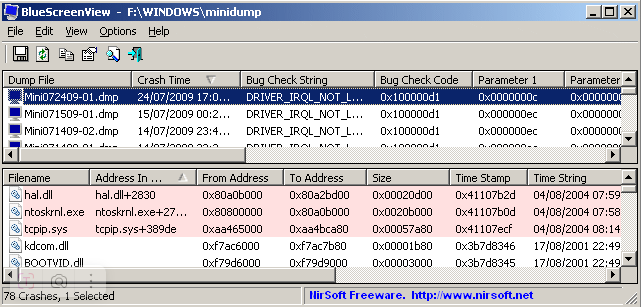
Скачать можно здесь nirsoft.net .
Исследование работы сети
Advanced IP Scanner
Advanced IP Scanner – это простая в использовании утилита для анализа локальных сетей.
Внешний вид:
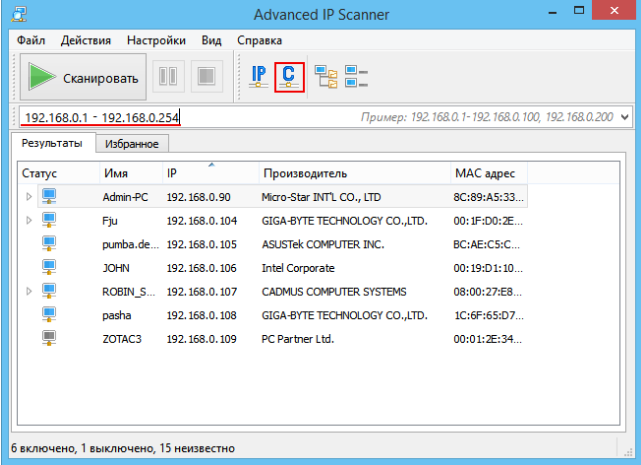
Сканируя сеть эта утилита собирает информацию об IP и MAC адресах. По mac адресу пытается определить производителя. Также утилита может определить некоторые сервисы запущенные на хостах:
- Общие папки и принтеры (CIFS);
- HTTP и HTTPS;
- FTP;
- RDP.
Задать свой диапазон сканируемых портов к сожалению нельзя.
Утилита позволяет сразу из интерфейса программы:
- открыть общую папку, для этого используется windows проводник;
- открыть http или https ресурс, в браузере по умолчанию;
- подключиться по FTP, SSH или RDP (в настройках можно указать клиенты: SSH, Telnet, FTP и HTTP).
Скачать Advanced IP Scanner можно здесь .
WinMTR
WinMTR — утилита позволяющая выявить и отследить трассировку данных между клиентской машиной и сервером для дальнейшей диагностики сетевых соединений. Утилита не требует установки.
Внешний вид:
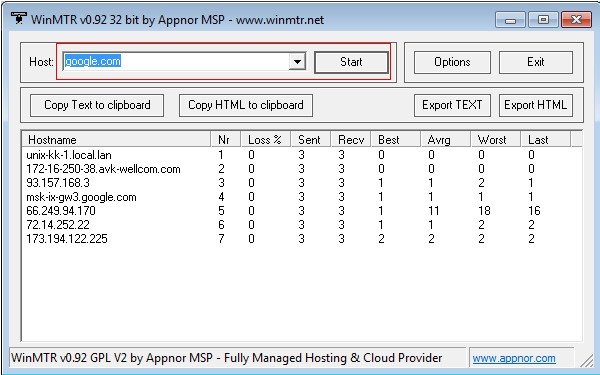
Вы можете настроить следующие параметры:
- интервал отправки пакетов (по умолчанию 1 секунда);
- размер пакетов (по умолчанию 64 байта);
- максимальное число хостов, которое будет отображать WinMTR (по умолчанию 128), важно не путать этот параметр с TTL, который равен 30.
WinMTR не просто показывает трассировку, она отправляет пакет за пакетом и мы можем заметить на каком узле теряются пакеты. Важно понимать, если мы видим 100% потерю пакетов, но на следующий хост пакеты долетают, значит промежуточный хост просто не отвечает на ICMP запросы.
Скачать WinMTR можно здесь .
Наблюдением за дисками
Free disk analyzer
Free disk analyzer — помогает определить самые большие файлы и каталоги на вашем диске.
Внешний вид:
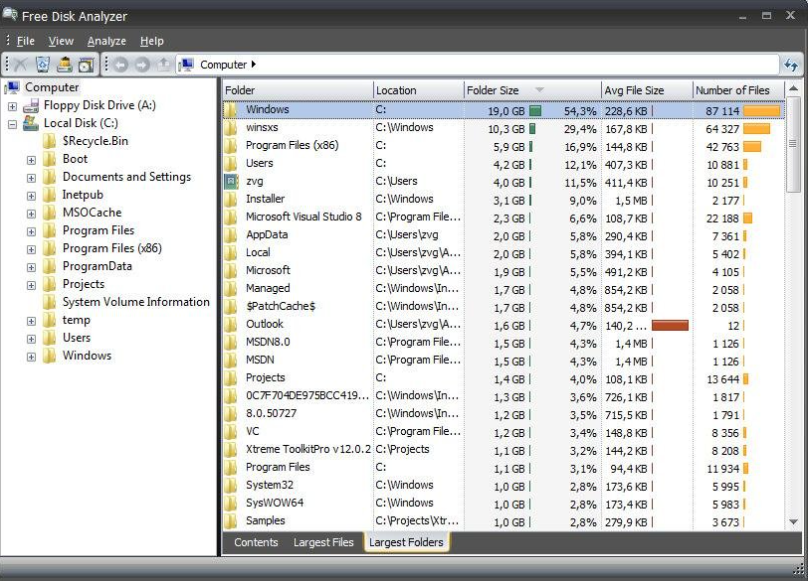
Часто случается так, что при долгом использовании компьютера, место на диске заканчивается, но чем оно занято понять сложно. Именно в таких ситуациях пригодится Disk Usage Analyzer. Программа позволяет найти самые большие каталоги и файлы, и таким образом понять что занимает место на диске.
Скачать Free disk analyzer можно здесь .
Tree Size Free
Tree Size Free — также как и предыдущая утилита, позволяет вычислить самые большие каталоги и файлы.
Внешний вид:
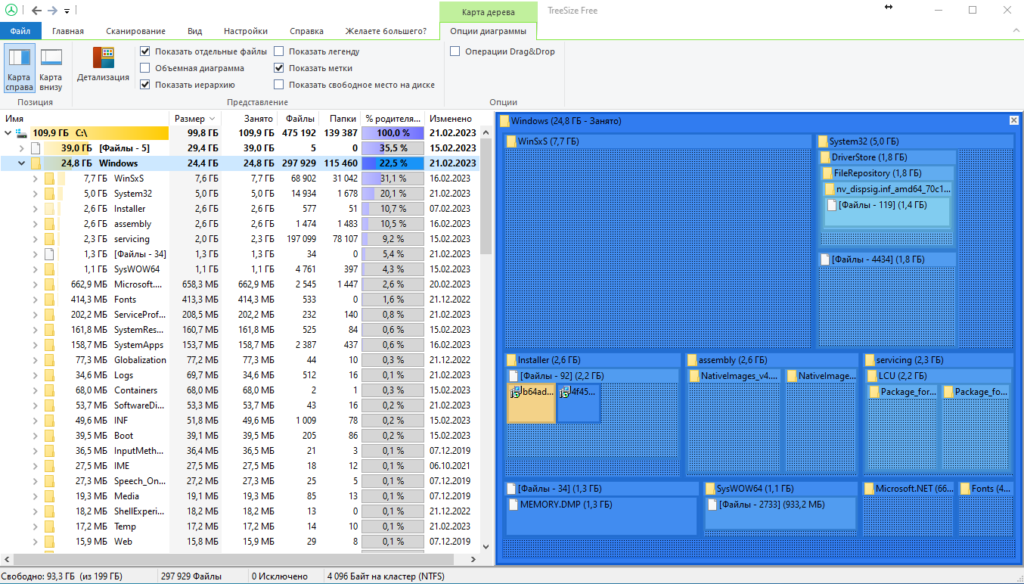
Программа мне очень понравилась. Слева отображается дерево файлов, а справа мы видим графическую карту файлов. Графическая карта настраивается, например можно:
- показать файлы и каталоги или только каталоги;
- настроить детализацию.
Найдя самые большие файлы, вы можете их переместить на другой диск или удалить, если они больше не нужны.
Скачать Tree Size Free можно здесь , или можно получить её из магазина Windows.
CrystalDiskInfo
CrystalDiskInfo — эта утилита позволяет считать S.M.A.R.T. данные с диска, а также ведёт постоянный контроль за температурой диска.
Внешний вид:
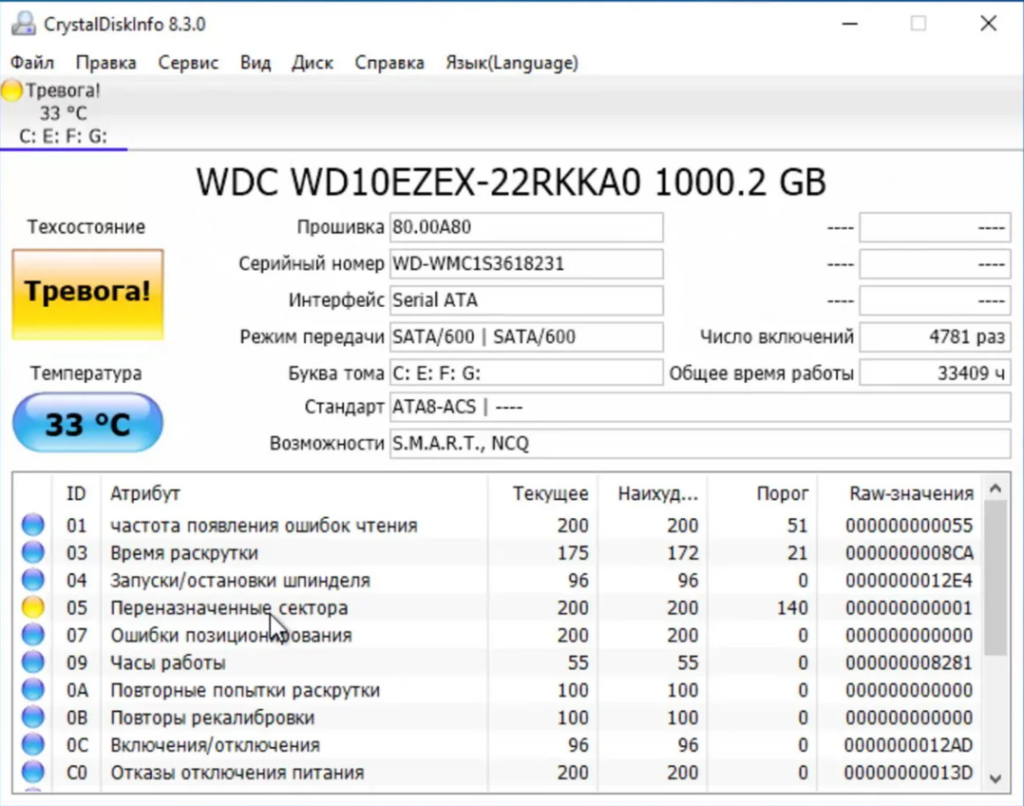
Утилита умеет выводить оповещение на экран, или отправлять оповещение на электронную почту, в случае приближения диска к критическому состоянию.
Скачать CrystalDiskInfo можно здесь .
Железо и наблюдение за датчиками
CPU-Z
CPU-Z — это бесплатная программа, которая собирает информацию о некоторых основных устройствах вашей системы:
- центральном процессоре;
- материнской плате;
- модулях оперативной памяти;
- видео карте.
Внешний вид:
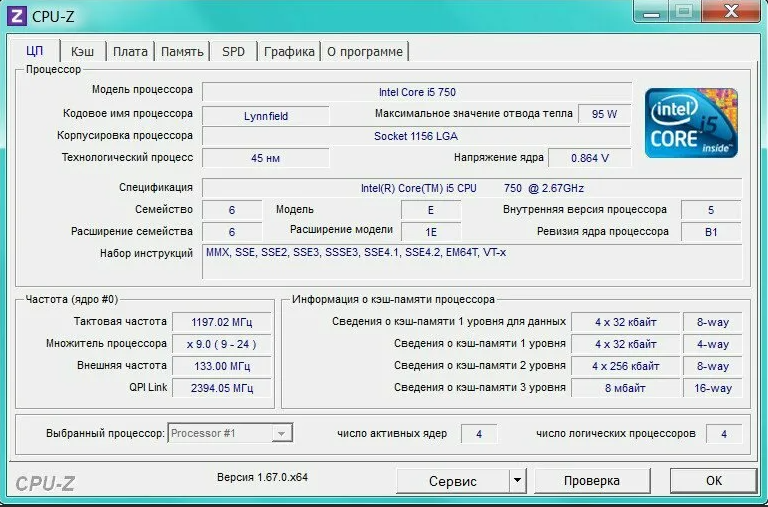
Эта утилита показывает действительно много информации о железе. Например, вы узнаете не только название процессора, но также сведения о кэш-памяти, текущую тактовую частоту, максимальное значение теплоотвода и многое другое. И такую-же подробную информацию можно узнать о других устройствах в вашей системе.
Скачать CPU-Z можно здесь .
HWMonitor
HWMonitor — эта утилита считывает основные датчики оборудования: напряжение, температуру, скорость вращения вентиляторов, тактовую частоту.
Внешний вид:
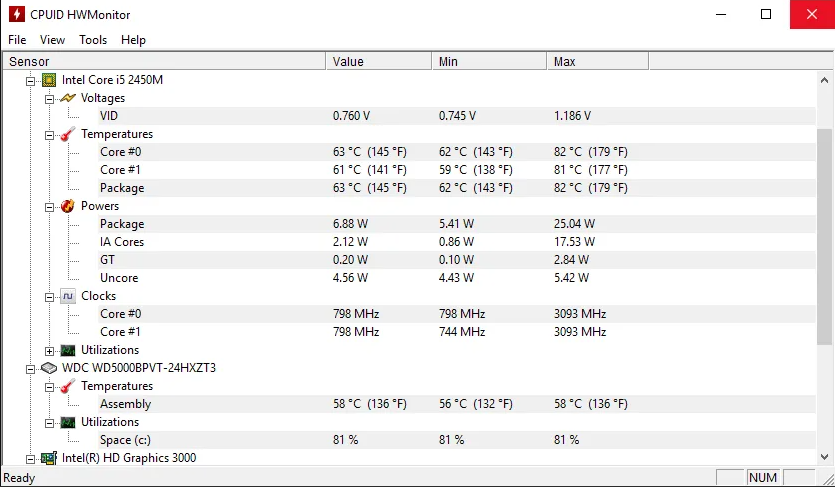
Программа обрабатывает:
- CPU и GPU датчики;
- Датчики на микросхемах LPCIO;
- Модули памяти с термодатчиками;
- SSD и HDD диски с термодатчиками;
- Батареи и другое.
Скачать HWMonitor можно здесь .
Подключения к серверам
WinSCP
WinSCP — это графический клиент SFTP (FTP поверх SSH) для Windows с открытым исходным кодом. Предназначен для защищённого копирования файлов между компьютером и серверами, поддерживающими эти протоколы.
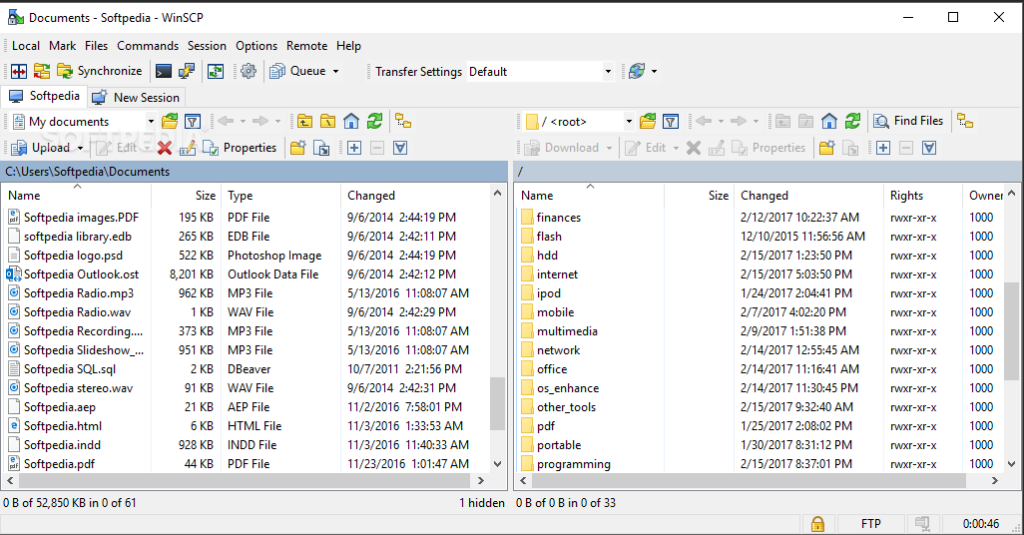
Возможности программы:
- поддержка протоколов SFTP и SCP поверх как SSH-1, так и SSH-2;
- автоматизация при помощи скриптов и интерфейса командной строки;
- синхронизация папок по разным алгоритмам;
- встроенный текстовый редактор;
- поддержка авторизации по паролю, открытым ключом, керберос (GSS) и keyboard-interactive;
- интеграция с Pageant (PuTTY Agent) для поддержки авторизации по открытым ключам;
- два пользовательских интерфейса: в виде проводника Windows и в виде Norton Commander.
Скачать WinSCP можно здесь .
FileZilla
FileZilla — бесплатный FTP клиент.
Внешний вид:
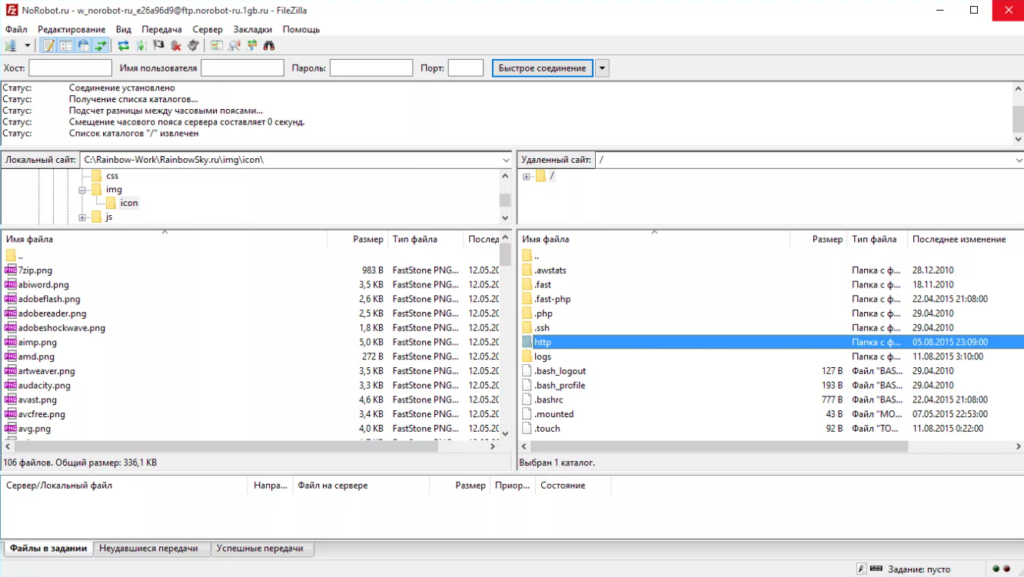
Возможности программы:
- поддержка FTP, FTPS (FTP поверх SSL) и SFTP (FTP поверх SSH);
- поддержка HTTP/1.1, SOCKS5 и FTP-Proxy;
- возобновление передачи файлов, а также поддержка больших файлов;
- кроссплатформенность;
- закладки;
- возможность настройки скорости передачи;
- удаленная правка файлов;
- и многое другое.
Скачать FileZilla можно здесь .
Bitvise SSH Client
Bitvise SSH Client — это бесплатный SSH клиент для Windows.
Внешний вид:
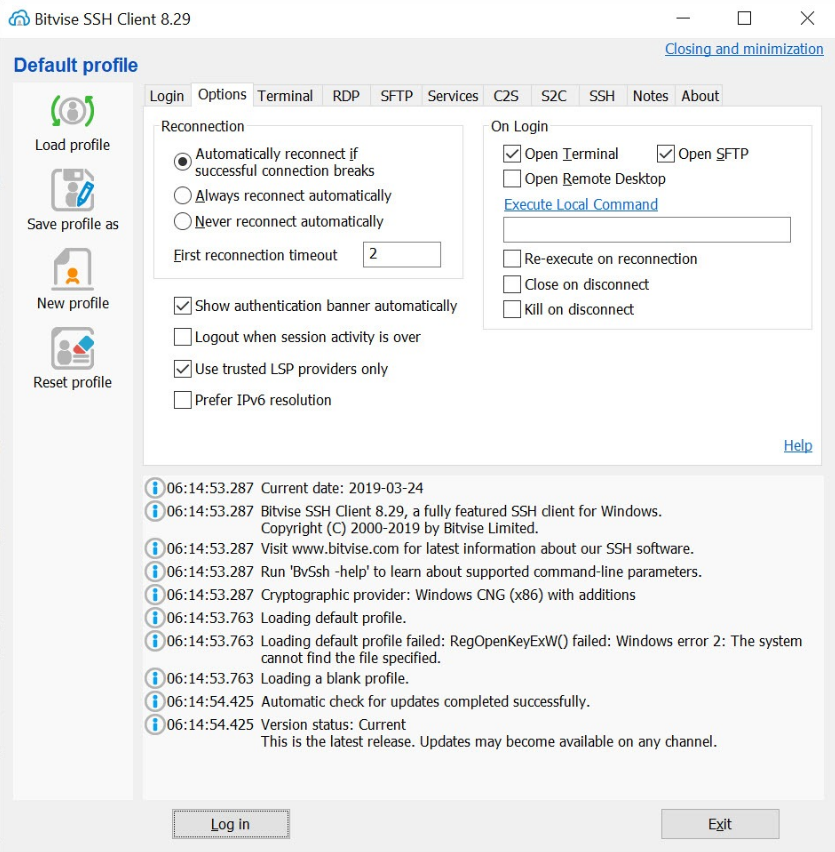
Утилита позволяет не только подключаться по SSH, но также использовать SFTP для передачи данных и подключаться по RDP через SSH туннель. Я использую именно эту утилиту как SSH клиент, если работаю на ОС Windows.
Скачать Bitvise SSH Client можно здесь .
PuTTY
PuTTY — это бесплатный SSH клиент, с открытым исходным кодом.
Внешний вид:
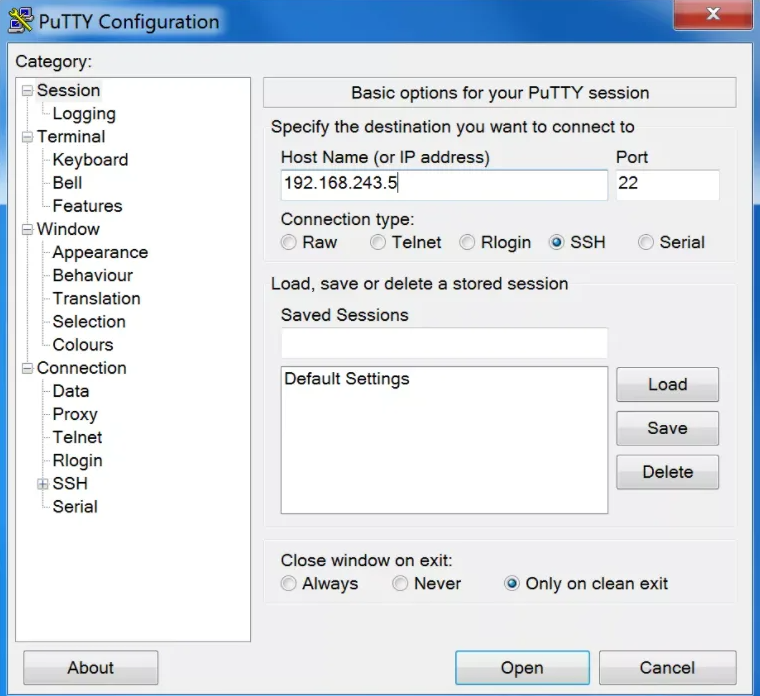
PuTTY позволяет сохранять список серверов к которым в будущем планируется подключаться. Также можно сохранить пароли этих подключений или использовать подключение по SSH ключам.
Помимо SSH есть возможность подключиться по: Telnet, Rlogin.
Скачать PuTTY можно здесь .
Создание ISO или запись их на USB-флешку
ImgBurn
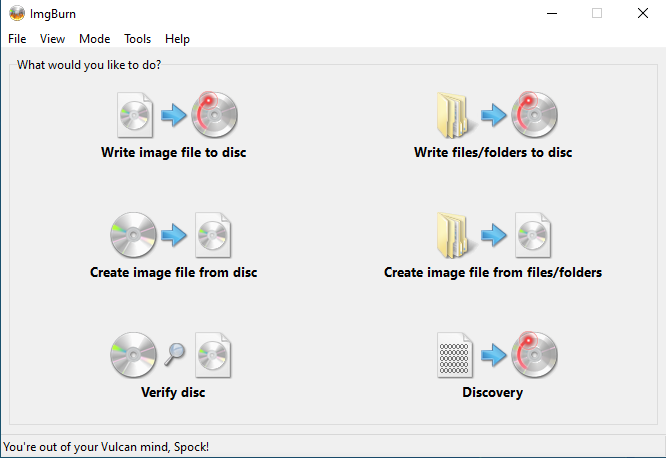
ImgBurn – бесплатная утилита для работы с образами дисков. Позволяет:
- Создавать ISO из CD/DVD/Blu-ray.
- Записывать ISO на диск.
- Проверять и верифицировать диски.
- Работать с BIN, CUE, IMG и другими форматами.
Отличается простотой, низкими системными требованиями и высокой точностью копирования.
Внешний вид:
Rufus
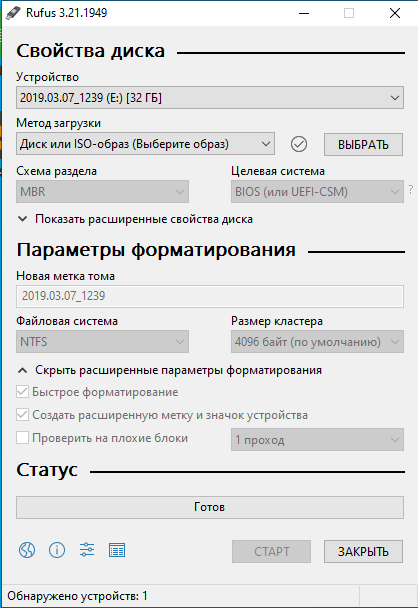
Rufus – бесплатная утилита для создания загрузочных USB-носителей. Позволяет:
- Записывать ISO на флешки.
- Создавать загрузочные USB для Windows, Linux и других ОС.
- Работать с MBR и GPT, поддерживает UEFI и BIOS.
Отличается скоростью, простотой и широкими возможностями настройки.
Внешний вид:
Ventoy
Ventoy — удобная утилита, которая позволяет загружать несколько ISO с одной флешки без их распаковки.
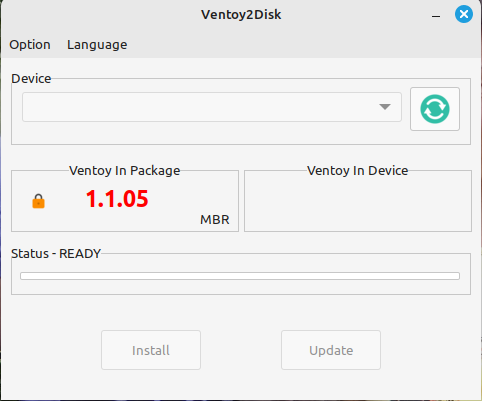
Шаги по подготовки загрузочной флешки:
- Скачайте Ventoy с официального сайта: www.ventoy.net/en/index.html
- Установите Ventoy на флешку (данные на ней будут удалены!):
- Запустите приложение Ventoy для Windows или Linux.
- Выберите флешку, нажмите Install.
После подготовки флешки вы сможете просто копировать различные ISO файлы на флешку. А при загрузки с фшешки, Ventoy покажет вам список ISO, и вам останется лишь выбрать нужный и загрузиться с него. Если вы захотите добавить на флешку любой другой ISO, то вам не нужно будет пересоздавать флешку. При этом поддерживается как UEFI, так и Legacy BIOS.
Создание заметок
Obsidian
Obsidian — утилита для создания личных заметок. Хранит заметки в отдельных текстовых файлах в формате md. Позволяет создавать связи между заметками формируя сеть знаний.
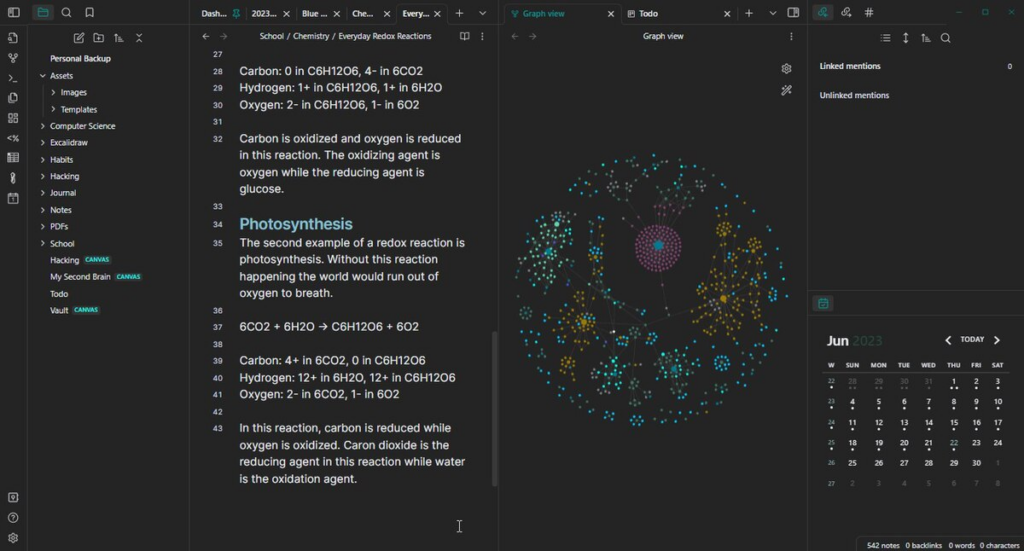
Возможна синхронизация заметок на разных устройствах. Для этого используется:
- Любое облачное файловое хранилище (Яндекс диск), где папка (хранилище заметок Obsidian) будет синхронизироваться между устройствами.
- Можно перекидывать .md файлы вручную и сохранять их в каталоге хранилища Obsidian.
- Есть платное облако Obsidian, которое облегчит вам процесс синхронизации.
Удобство заключается в локальном хранении заметок, они будут доступны без использования интернета.
Ещё одно удобство это формат md. Вы можете создать заметку в любом редакторе, который умеет работать с markdown и поместить файл в хранилище Obsidian.
Если понравилась статья, подпишись на мой канал в VK или Telegram .