Минимальные права для интеграции с LDAP
Долго думал в какую рубрику положить данную статью. Вроде все приложения, которые я интегрировал с AD были на Linux. И контроллер домена чаще всего у меня это Linux (Zentyal). Но всё-же контроллер домена для большинства это Windows. Ну и так как описанное действие нужно выполнять из под Windows (создание групповых политик), то поместил данную статью в раздел — Windows.
Примеры приложений с интеграцией LDAP
Многие корпоративные приложения умеют интегрироваться в AD с помощью синхронизации LDAP, например:
- Zulip — корпоративный мессенджер;
- Nextcloud — сервер для хранения файлов;
- Redmine — система управления проектами;
- Р7-Офис — корпоративный сервер;
- Veyon — сервер для управления компьютерным классом;
- и многие другие.
В основном это приложения для Linux, которые могут интегрироваться в AD с помощью LDAP коннектора. Таким приложениям обычно требуется указать:
- адрес сервера LDAP (контроллера домена);
- имя пользователя для подключения к LDAP;
- пароль пользователя для подключения к LDAP.
Вот например инструкция для интеграции — Nextcloud с LDAP .
Часто для этих целей создают специального пользователя в домене. А некоторые используют логин и пароль администратора домена. Усугубляет эту ситуацию ещё и то, что эти логин и пароль нужно указать в конфигурационном файле. И если взломают наш сервер, и получат доступ к этому файлу, то получат доступ и к указанной там учётке.
Создаём пользователя для интеграции LDAP
Мало кто знает, но для интеграции с ldap можно использовать гостя и урезать ему права. При этом лучше выключить стандартного гостя и создать нового пользователя, например с именем LDAPbind. Затем удаляем этого пользователя из группы «Domain Users». И добавляем его в группу «Domain Guests».
Можно было бы на этом остановиться, но можно ещё подрезать этому пользователю права.
Для урезания прав открываем оснастку «Управление групповой политикой» и создаём новую политику. Можно её назвать «LDAPbind-restrictions». Переходим в «Конфигурация компьютера / Политики / Конфигурация Виндовс / Параметры безопасности / Локальные политики / Назначение прав пользователям». И здесь запрещаем для этого пользователя:
- «Запретить локальный вход»;
- «Запретить вход в систему через службу удалённых рабочих столов».
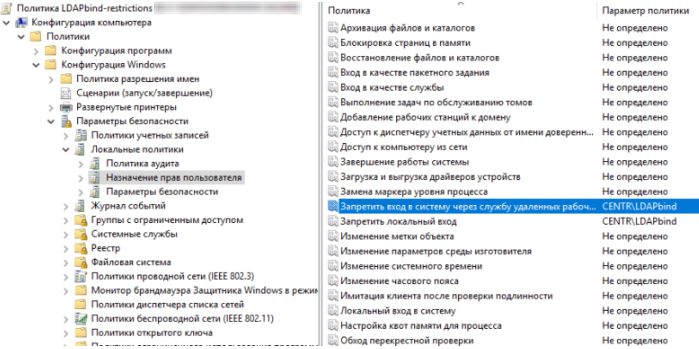
И чтобы применить изменения на данном компьютере, после проделанного, выполняем в командной строке следующую команду:
> gpupdate /force
Если понравилась статья, подпишись на мой канал в VK или Telegram .