Настройка сети Windows Server 2019
Настройка сети на Windows Server 2019
Ранее я уже писал о том как установить Windows Server 2019 . После установки обычно первым делом устанавливают вне необходимые драйвера, которые зависят от используемого железа или способа виртуализации. А вторым шагом настраивают сеть.
На сервере обычно используется статический IP адрес. Но, по умолчанию, после установки системы сетевые интерфейсы пытаются получить IP адреса по dhcp. Сейчас я покажу как установить статический IP адрес на сетевой интерфейс вашего Windows сервера.
Настройка сети на Windows Server 2019
В меню “Пуск” переходим в “Параметры”:
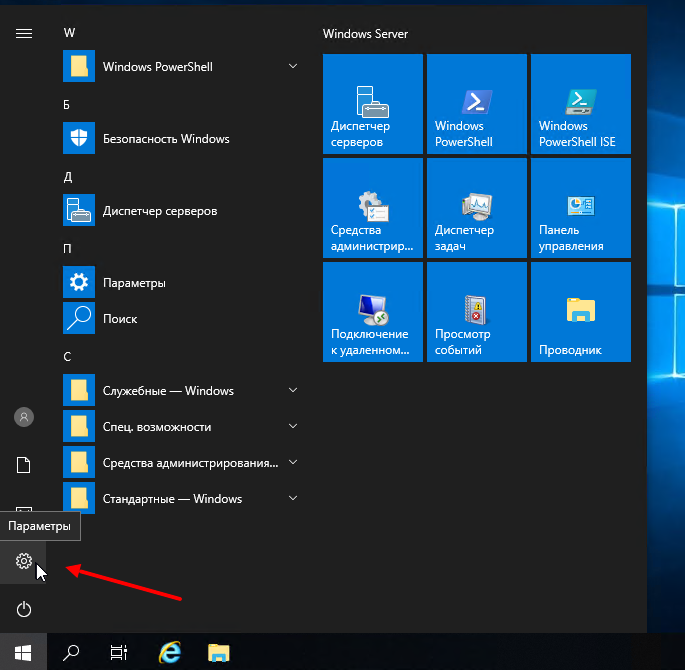
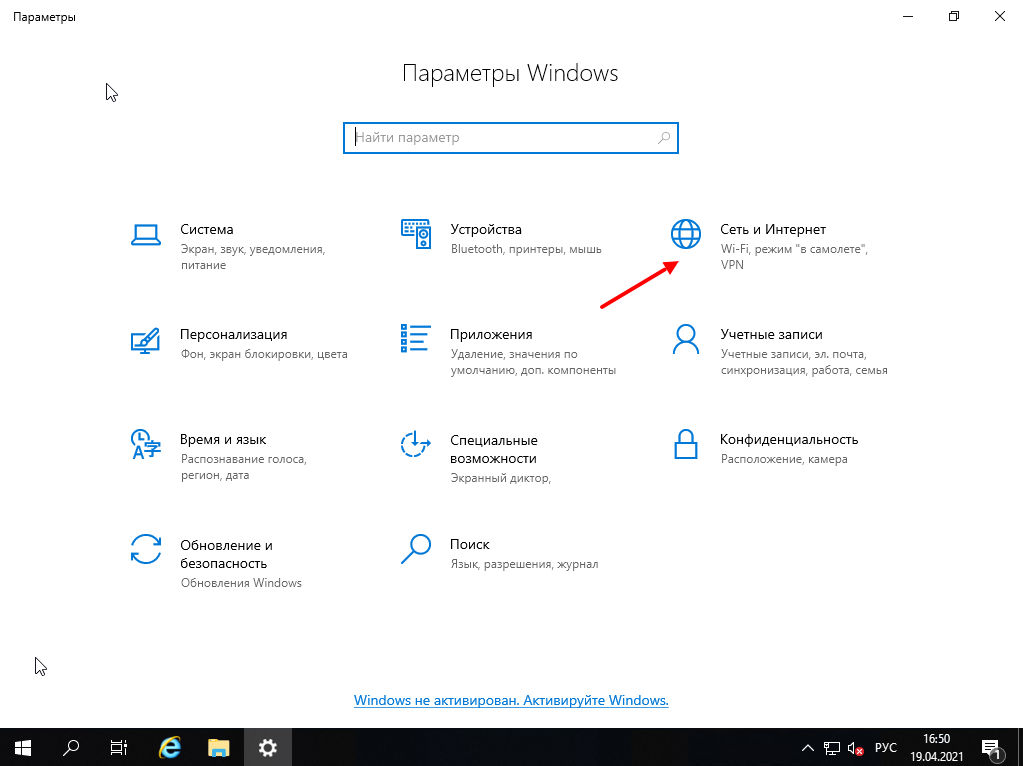
В настоящее время Microsoft пытаются перенести все элементы управления из старой “Панели управления” в новую панель под названием “Параметры Windows”. Дальше в открывшемся окне выбираем “Сеть и Интернет”:
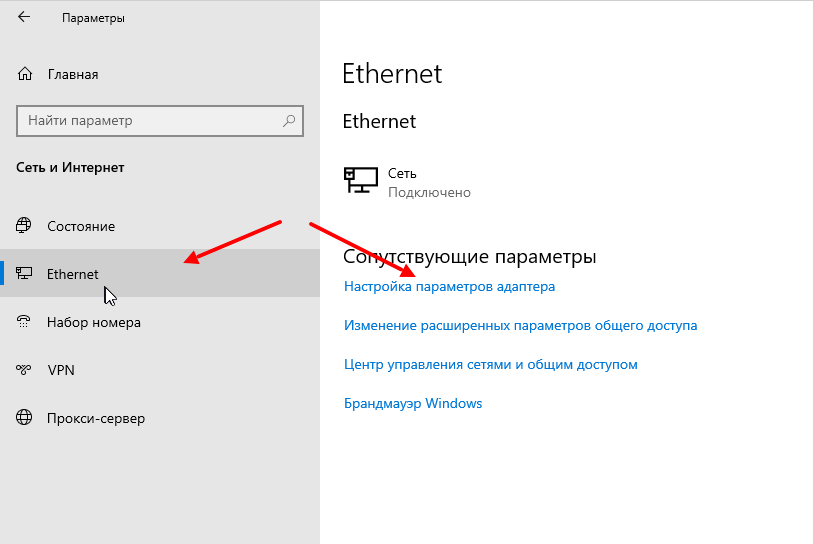
В следующим окне с лева выбираем “Ethernet”, а справа “Настройка параметров адаптера”:
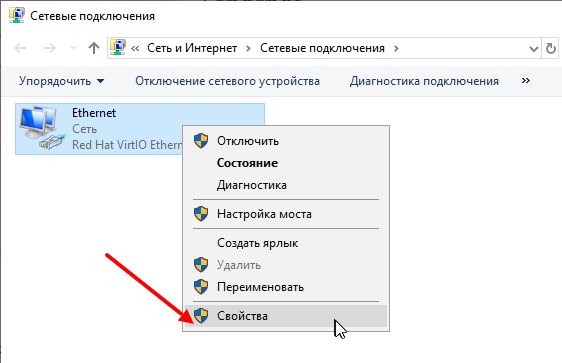
Кликаем правой кнопкой мыши по адаптеру и выбираем пункт меню “Свойства”:
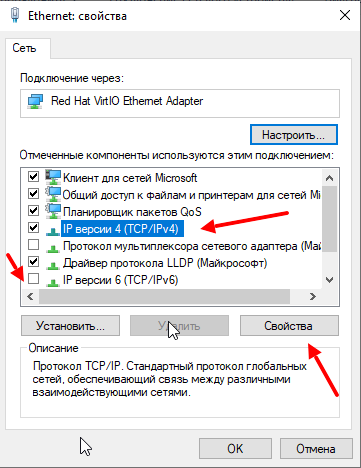
Дальше выделяем компонент “IP версии 4 (TCP/IP)”. Дополнительно, ещё я отключаю IP версии 6 (TCP/IPv6):
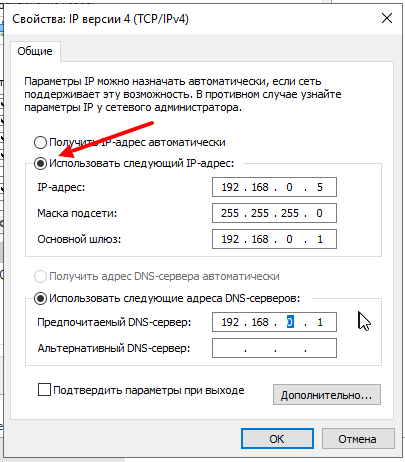
В следующем окне переключаемся на “Использовать следующий IP-адрес” и вводим необходимый адрес, не забываем указать маску, шлюз и адрес DNS сервера:
После чего остаётся нажать кнопку “ОК” и закрыть оставшиеся окна.
Если понравилась статья, подпишись на мой канал в VK или Telegram .