Windows Server 2019. Установка
Процесс установки
Windows Server 2019 — это платный продукт, поэтому его следует купить или использовать пробную версию, которую можно скачать перейдя по ссылке .
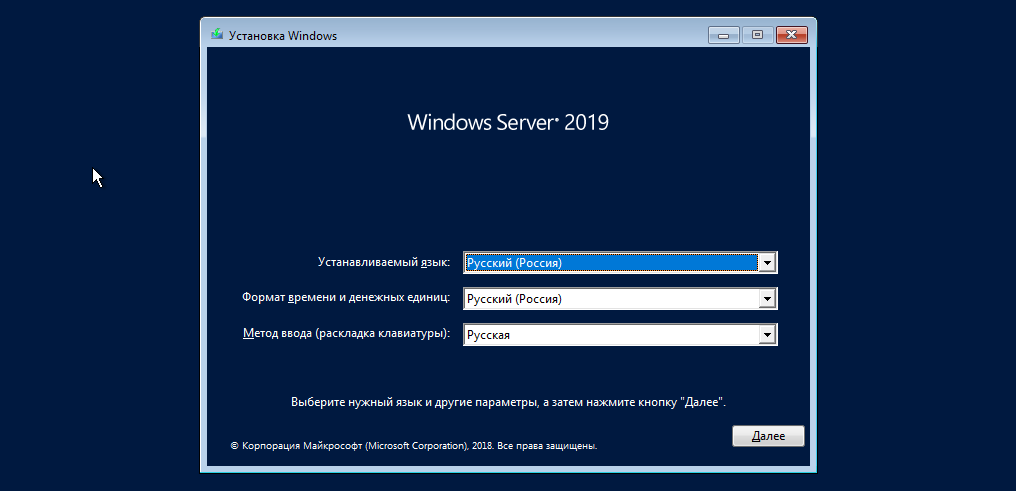
Вначале вам, как обычно, нужно загрузиться используя установочный образ. После начала установки начнется загрузка файлов, а затем вы увидите экран выбора языка. Выбираем ваш язык и нажимаем кнопку “Далее”:
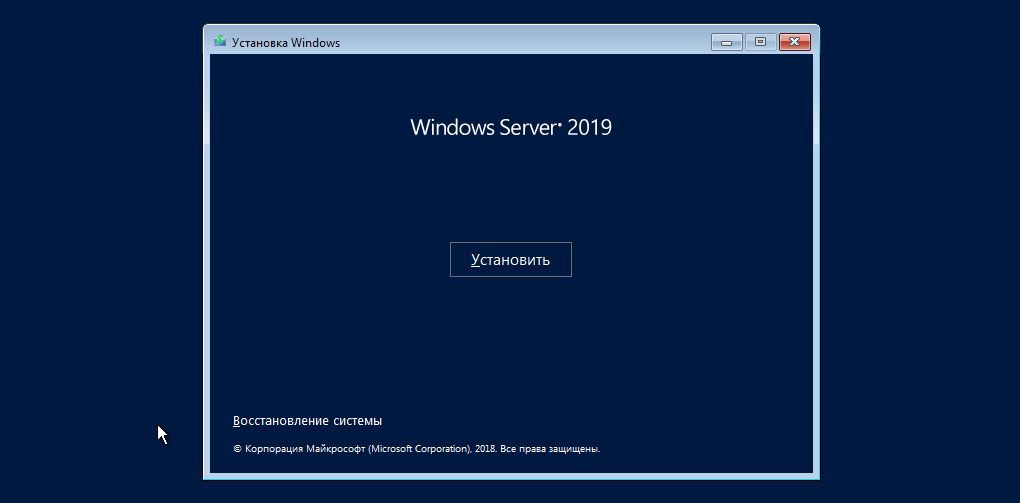
Следующим шагом нажимаем кнопку “Установить”:
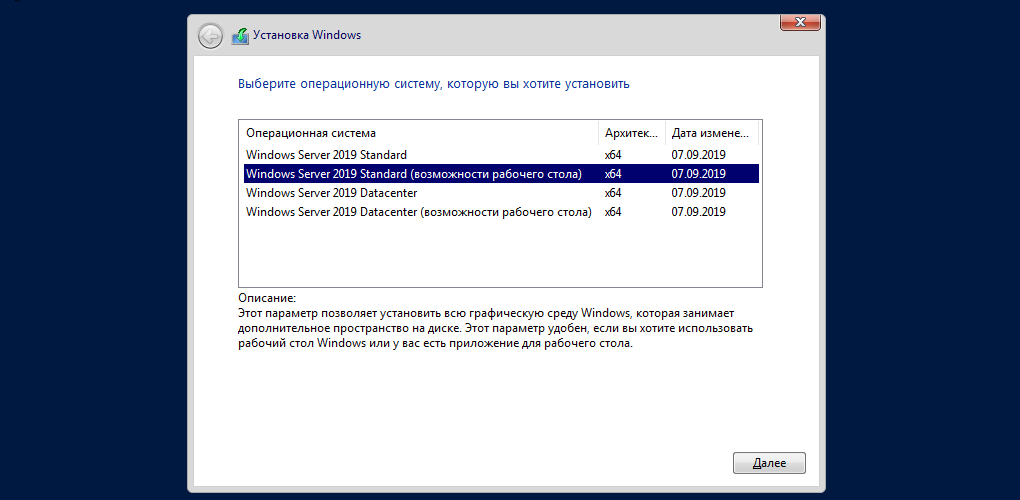
Дальше нужно выбрать архитектуру сервера и уровень вашей лицензии. Если, как у мена, вы видите пункты с возможностями рабочего стола то без этих возможностей — это версия без графического окружения:
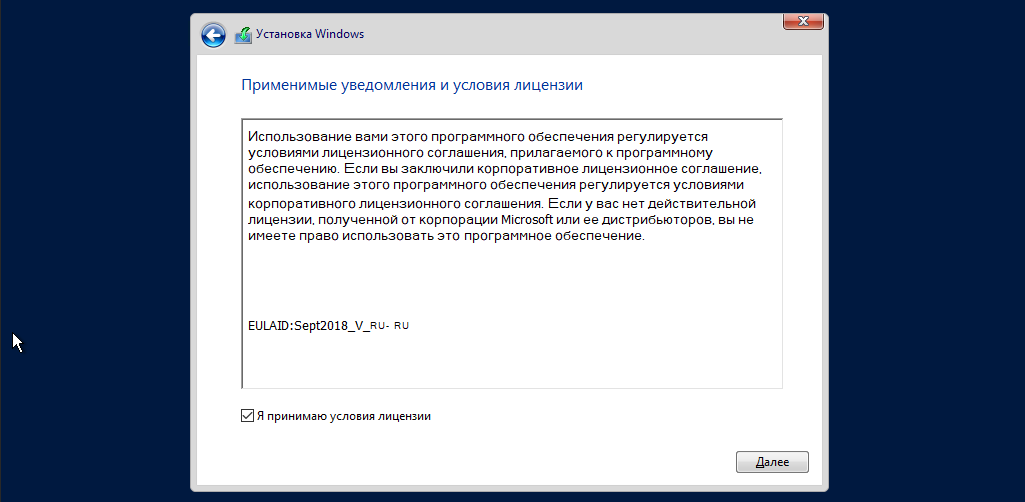
Далее нужно принять условия лицензии:
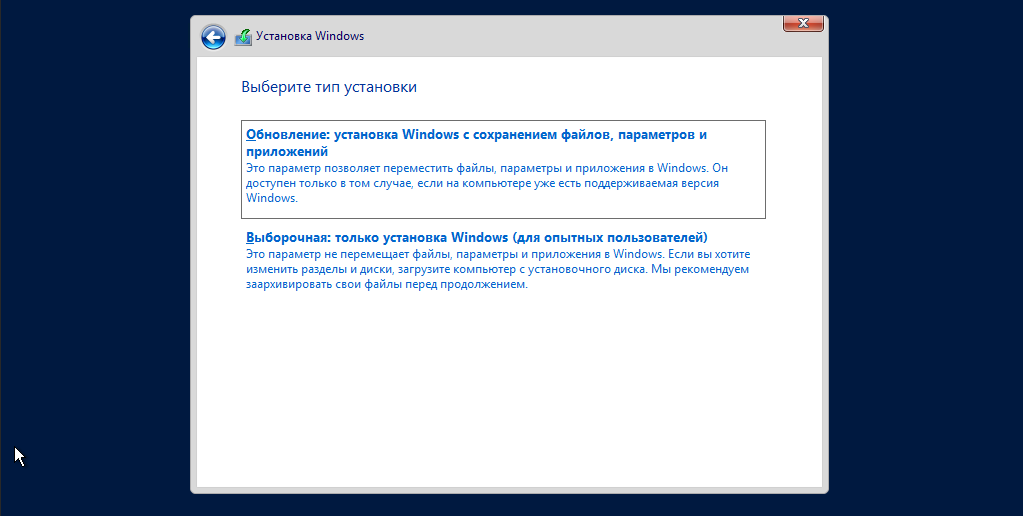
 Так как нам нужна обычная установка. То на следующем шаге выбираем “Выборочная: только установка Windows (для опытных пользователей)”:
Далее выбираем диск, на который будем устанавливать операционную систему:
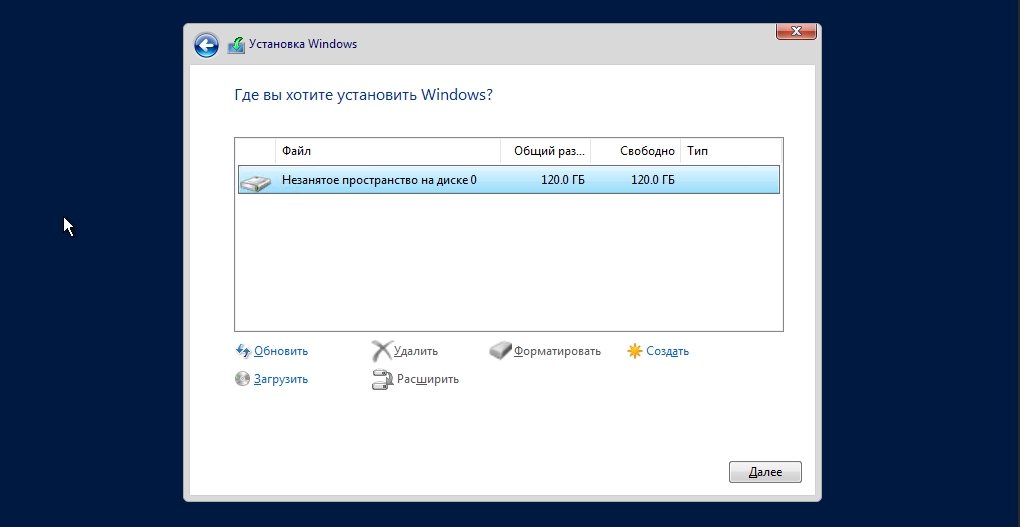
Выше вы можете разбить диск на несколько разделов, но так как у меня будет использоваться только один раздел, то можно просто нажать кнопку “Далее”.
Начнётся установка Windows:
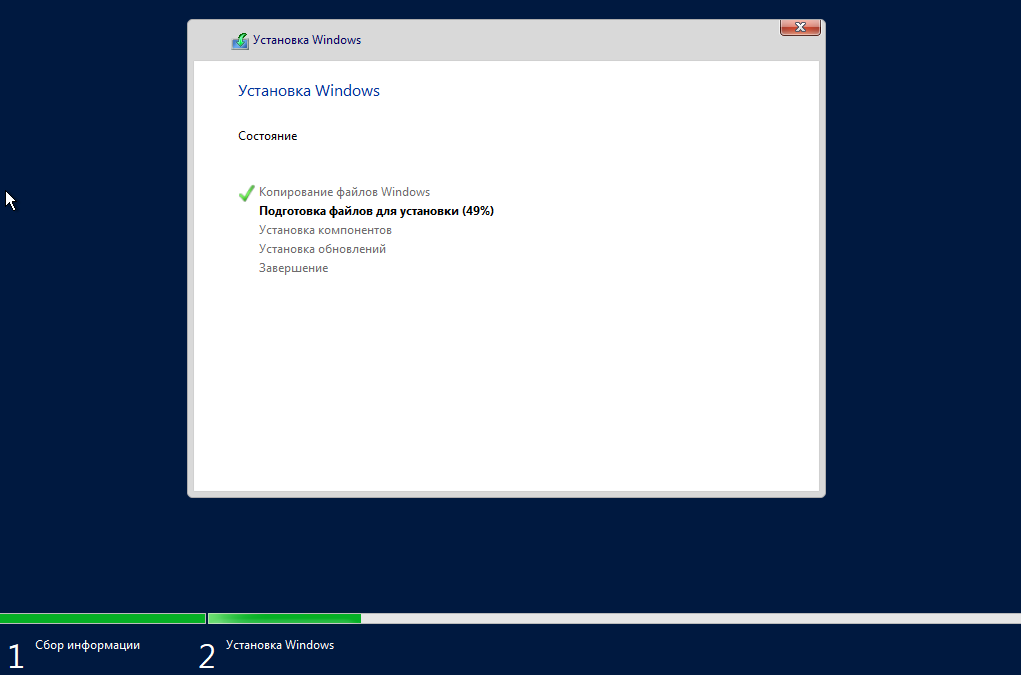
В конце установщик попросит придумать пароль для пользователя “Администратор”. Вот так и закончилась установка Windows Server 2019!
Первый вход в систему
Наконец, можем входить в систему:
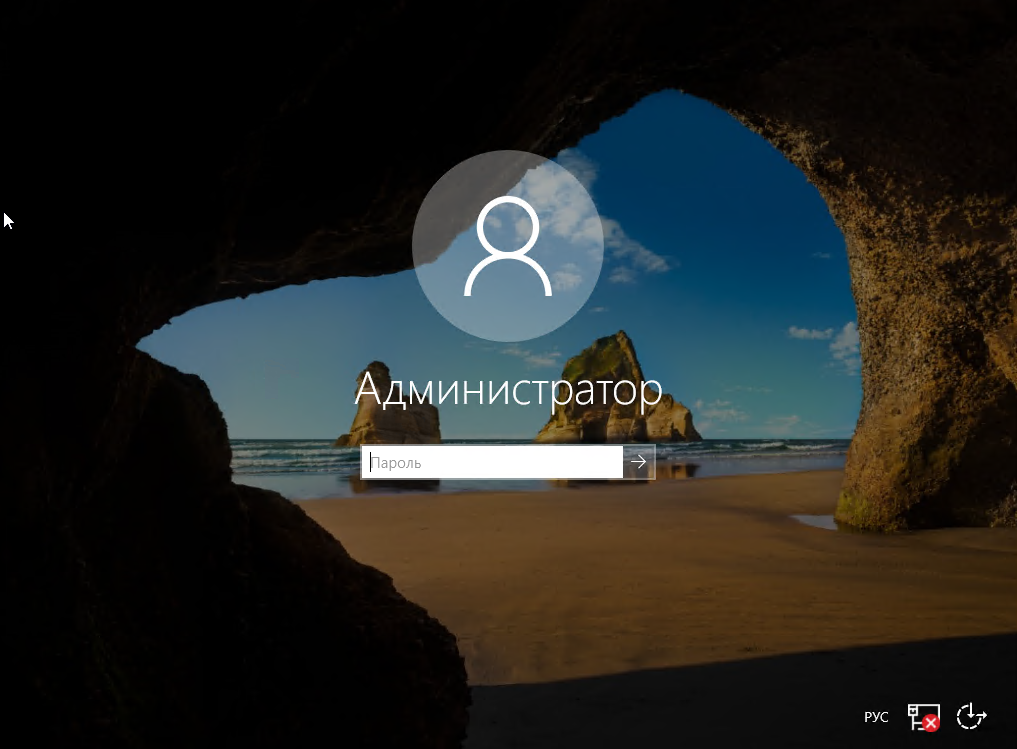
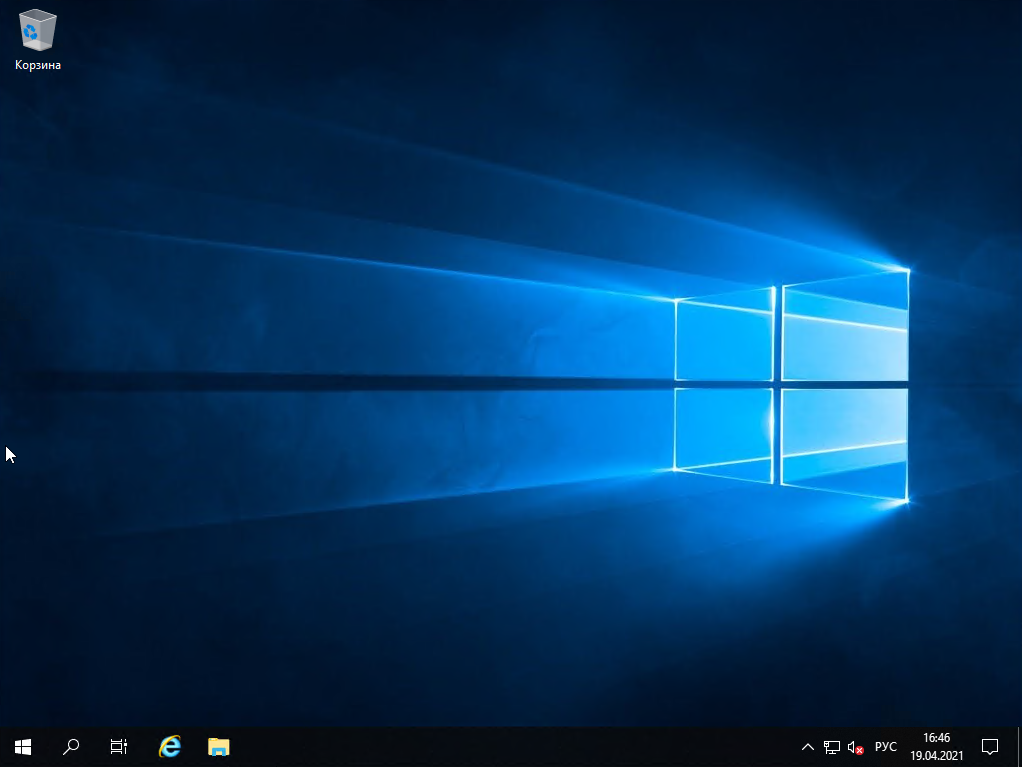
После входа в систему видим рабочий стол сервера, который похож на Windows 10:
После установки обычно выполняют два шага:
- Устанавливают недостающие драйвера;
- Настраивают сеть .
Если понравилась статья, подпишись на мой канал в VK или Telegram .