Службы Windows
Основная информация
Из статьи
“Системные процессы Windows”
вы должны помнить что за запуск и остановку служб отвечает системный процесс Services.exe — диспетчер служб. Именно он запускает дочерние процессы Svhost.exe.
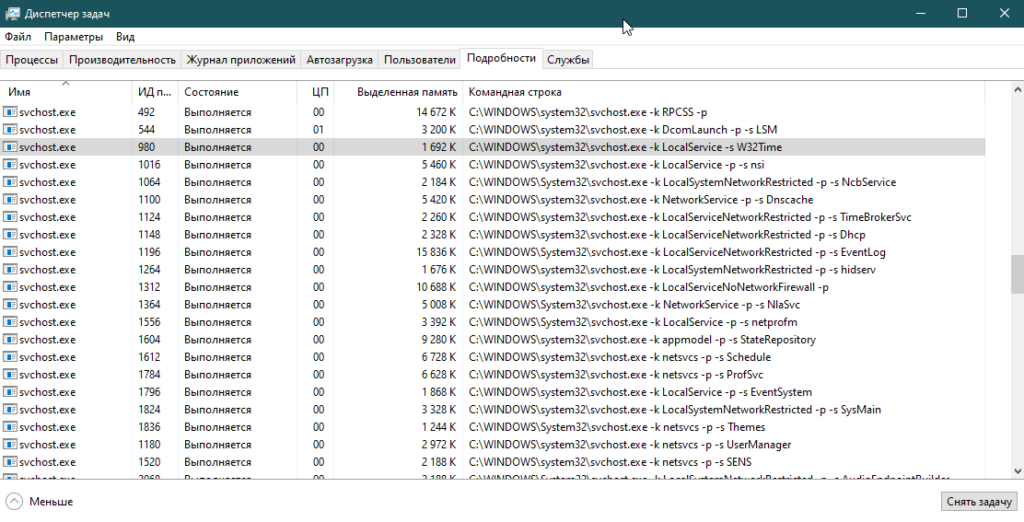
Почти все системные службы запускаются одним и тем же исполняемым файлом — svhost.exe. Но при запуске этому файлу передаются разные параметры командной строки, и для каждой службы они будут разными. Это видно на следующем изображении:
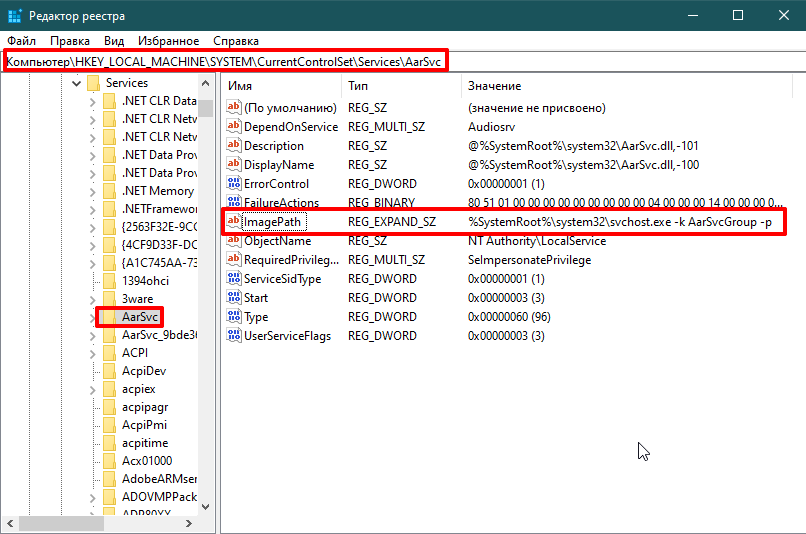
Параметры вызова исполняемого файла svhost.exe для конкретной службы определяется значением из реестра. Ключ реестра при этом следующий — HKEY_LOCAL_MACHINE\System\CurrentControlSet\Services\имя_службы:
Службы могут запускаться автоматически во время загрузки системы и без необходимости интерактивного входа в систему. Или могут запускаться вручную. Большинство служб работают от имени специальной учетной записи.
Оснастка services.msc
Для управлением службами можно использовать оснастку services.msc:
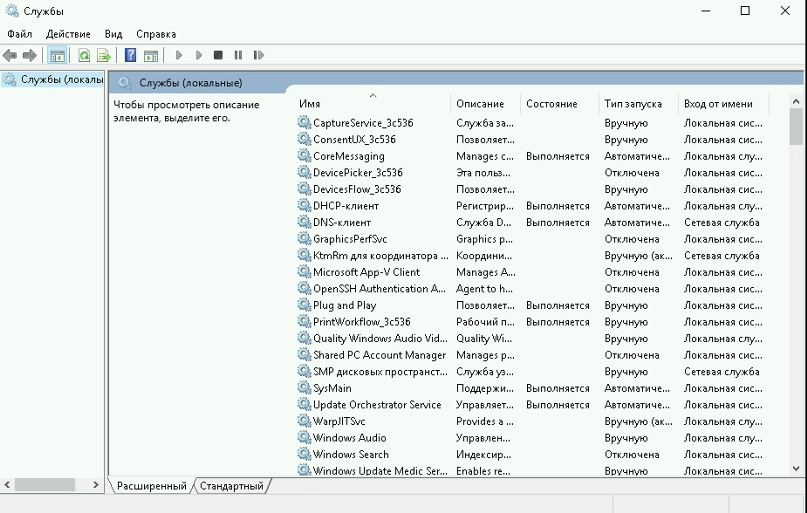
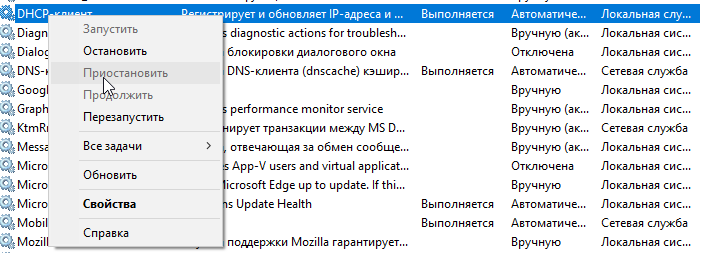
Нажав правой кнопкой мышки по службе вы можете: запустить, остановить, приостановить, продолжить, или перезапустить службу:
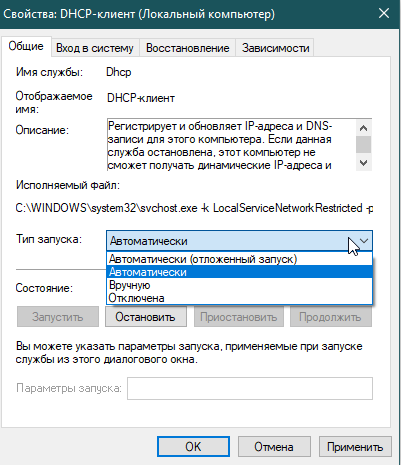
А открыв «Свойства» службы вы можете настроить ей «Тип запуска». Служба может запускаться при старте системы, вручную или быть полностью отключенной:
Используем командную строку
В командной строке можно посмотреть список процессов командой tasklist.exe /svc. При этом, если процесс обслуживает какую-то службу, то вы увидите и название этой службы:
tasklist.exe /svc

Имя образа                     PID Службы
========================= ======== ============================================
System Idle Process              0 Н/Д
System                           4 Н/Д
Registry                        92 Н/Д
smss.exe                       332 Н/Д
csrss.exe                      448 Н/Д
wininit.exe                    672 Н/Д
services.exe                   748 Н/Д
lsass.exe                      756 KeyIso, Netlogon, SamSs, VaultSvc
fontdrvhost.exe                872 Н/Д
svchost.exe                    896 BrokerInfrastructure, DcomLaunch, PlugPlay,
                                   Power, SystemEventsBroker
svchost.exe                    492 RpcEptMapper, RpcSs
svchost.exe                    544 LSM
svchost.exe                    980 W32Time
svchost.exe                   1016 nsi
svchost.exe                   1064 NcbService
svchost.exe                   1100 Dnscache
svchost.exe                   1124 TimeBrokerSvc
svchost.exe                   1148 Dhcp
svchost.exe                   1196 EventLog
svchost.exe                   1264 hidserv
svchost.exe                   1312 BFE, mpssvc
А также вы можете использовать команду SC query, что выведет список всех служб:
SC query

Имя_службы: AdobeARMservice
Выводимое_имя: Adobe Acrobat Update Service
        Тип                : 10  WIN32_OWN_PROCESS
        Состояние          : 4  RUNNING
                                (STOPPABLE, NOT_PAUSABLE, IGNORES_SHUTDOWN)
        Код_выхода_Win32   : 0  (0x0)
        Код_выхода_службы  : 0  (0x0)
        Контрольная_точка  : 0x0
        Ожидание           : 0x0

Имя_службы: AnyDesk
Выводимое_имя: AnyDesk Service
        Тип                : 10  WIN32_OWN_PROCESS
        Состояние          : 4  RUNNING
                                (STOPPABLE, NOT_PAUSABLE, ACCEPTS_SHUTDOWN)
        Код_выхода_Win32   : 0  (0x0)
        Код_выхода_службы  : 0  (0x0)
        Контрольная_точка  : 0x0
        Ожидание           : 0x0

Имя_службы: Appinfo
Выводимое_имя: Сведения о приложении
        Тип                : 30  WIN32
        Состояние          : 4  RUNNING
                                (STOPPABLE, NOT_PAUSABLE, IGNORES_SHUTDOWN)
        Код_выхода_Win32   : 0  (0x0)
        Код_выхода_службы  : 0  (0x0)
        Контрольная_точка  : 0x0
        Ожидание           : 0x0
Службы объединённые в группы
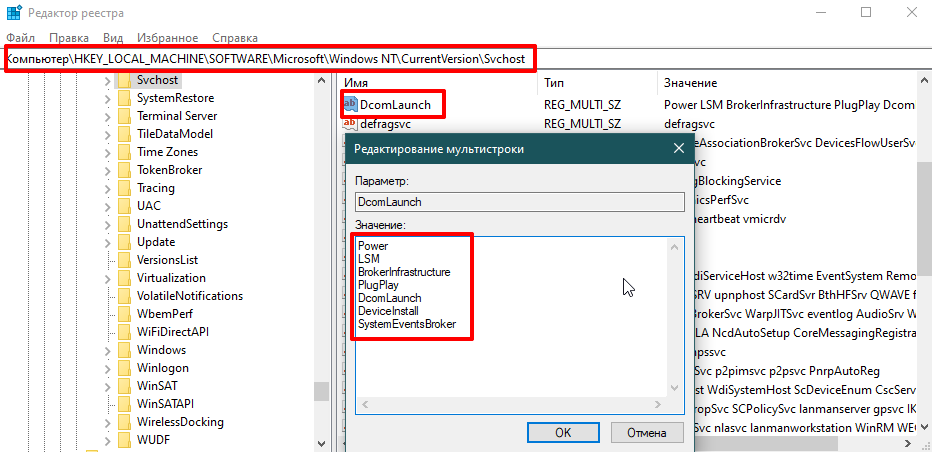
Разные службы могут работать в одном процессе svhost.exe. Для этого они объединяются в группу. Посмотреть все службы и группы служб, которые запускаются с помощью svhost.exe можно в реестре по такому пути: HKEY_LOCAL_MACHINE\Software\Microsoft\WindowsNT\CurrentVersion\Svchost.
Например, группа DcomLaunch содержит следующие службы:
В Process Explorer можно найти процесс svchost.exe, он будет выделен розовым цветом, так как это процесс службы. И у него будут дочерние процессы. Найдя этот процесс и открыв его свойства, на вкладе Services можно увидеть такой список служб:
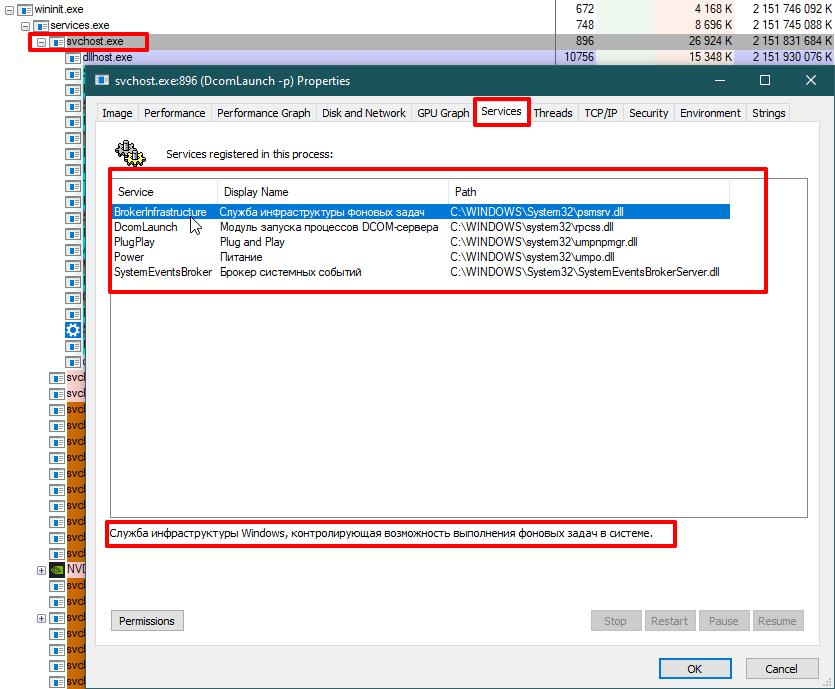
При этом, выделив одну из служб вы увидите снизу описание этой службы.
Если понравилась статья, подпишись на мой канал в VK или Telegram .